
Cudy-Router verfügen über eine integrierte Weboberfläche, die keinen Internetzugang benötigt. Sie können Ihr Gerät per WLAN oder Ethernet mit dem Cudy-Router verbinden, um sich in die Web-Verwaltungsoberfläche einzuloggen.
Schritt 1:Verbinden Sie Ihren Computer mit Ihrem Cuddy-Router überDrahtlosoderVerdrahtetDie
WennDrahtlosDer Standard-WLAN-Name und das Standardpasswort sind auf dem Etikett an der Unterseite Ihres Routers aufgedruckt.
WennVerdrahtetVerbinden Sie Ihren Computer mit einem der folgenden Geräte:LAN-Anschlüsseauf der Rückseite des Routers über ein Ethernet-Kabel.
Schritt 2Öffnen Sie einen Webbrowser (Google, Firefox, Edge usw.) und geben Sie Folgendes ein:http://cudy.netoderhttp://192.168.10.1in der Adressleiste.
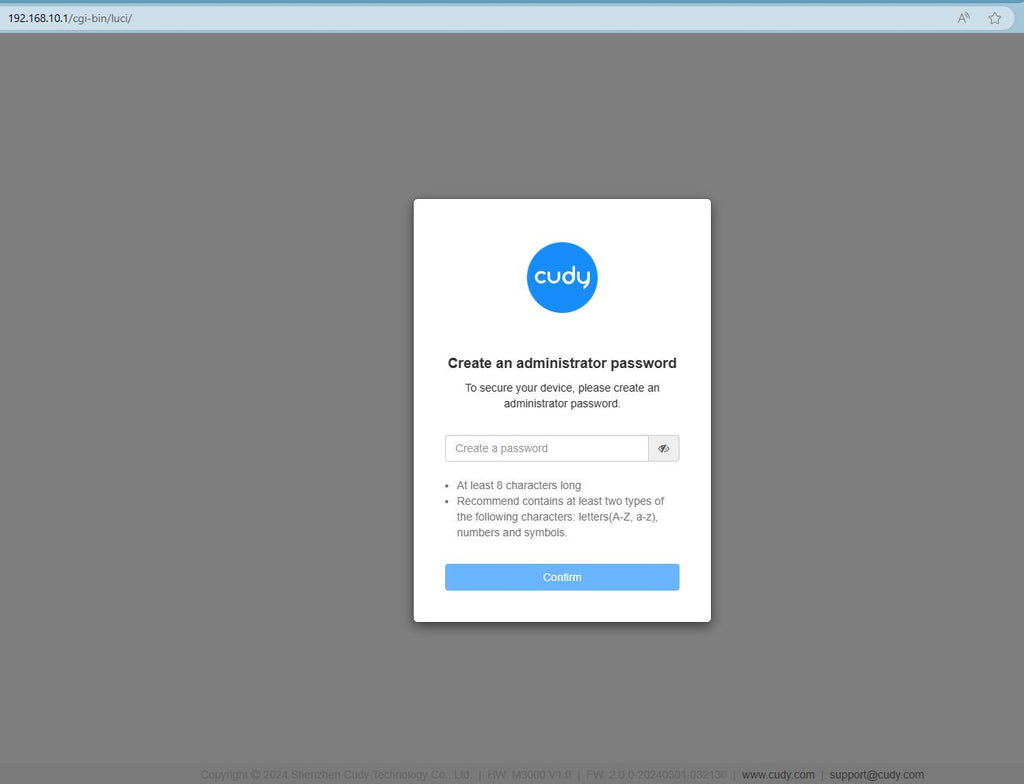
Schritt 3Die unten stehende Anmeldeseite wird angezeigt. Wählen Sie die Anzeigesprache der Webverwaltungsseite. Das angeforderte Passwort lautet:Administratoroder Sie müssen ein Passwort erstellen.

Fehlerbehebung:
Falls die Anmeldeseite nicht angezeigt wird, versuchen Sie die folgenden Schritte zur Fehlerbehebung auf der Website:
Was soll ich tun, wenn ich nicht auf die Weboberfläche meines Cudy-Routers zugreifen kann?
343 Kommentare
My one phone no wifi connect .
Please help
@Dear samiul,
Anda bisa mencoba mengembalikan router ke pengaturan pabrik dengan menekan dan menahan tombol reset selama sekitar 3 detik. Anda bisa melepaskan tombol reset saat lampu LED berkedip.
“আমার রউতের পিচের জে defoult passwor ছিল অই তা হারায়ে গেচে এখন connect করব কিভাবে”
আমার রউতের পিচের জে defoult passwor ছিল অই তা হারায়ে গেচে এখন connect করব কিভাবে
@প্রিয় মোমিনুল ইসলাম,
১. গুগল প্লে (Google Play) বা অ্যাপ স্টোর (App Store) থেকে আপনার ফোনে Cudy অ্যাপটি ইনস্টল করুন।
২. আপনার ফোনটিকে Cudy ওয়াই-ফাইয়ের সাথে সংযুক্ত করুন। এরপর Cudy অ্যাপটি ওপেন করুন।
“কিউদি অ্যাপস কিভাবে সেট আপ করব”
প্রিয় এমডি মুহিত,
১. আপনার Cudy পণ্যটির মডেল কী? আপনি ডিভাইসটির নিচের দিকের লেবেলে মডেলটি দেখে নিতে পারেন।
২. আপনি ডিভাইসটি কীভাবে সংযুক্ত করেন? যদি এটি একটি রাউটার হয়, তবে কি আপনি Cudy রাউটারের WAN পোর্টটি আগের ডিভাইসের (যেমন ONT বা মডেম) সাথে সংযুক্ত করেন?
“এটা কিভাবে লগইন করবো এবং কাওকে ব্লক কিভাবে করবো”