
Cudy-Router verfügen über eine integrierte Weboberfläche, die keinen Internetzugang benötigt. Sie können Ihr Gerät per WLAN oder Ethernet mit dem Cudy-Router verbinden, um sich in die Web-Verwaltungsoberfläche einzuloggen.
Schritt 1:Verbinden Sie Ihren Computer mit Ihrem Cuddy-Router überDrahtlosoderVerdrahtetDie
WennDrahtlosDer Standard-WLAN-Name und das Standardpasswort sind auf dem Etikett an der Unterseite Ihres Routers aufgedruckt.
WennVerdrahtetVerbinden Sie Ihren Computer mit einem der folgenden Geräte:LAN-Anschlüsseauf der Rückseite des Routers über ein Ethernet-Kabel.
Schritt 2Öffnen Sie einen Webbrowser (Google, Firefox, Edge usw.) und geben Sie Folgendes ein:http://cudy.netoderhttp://192.168.10.1in der Adressleiste.
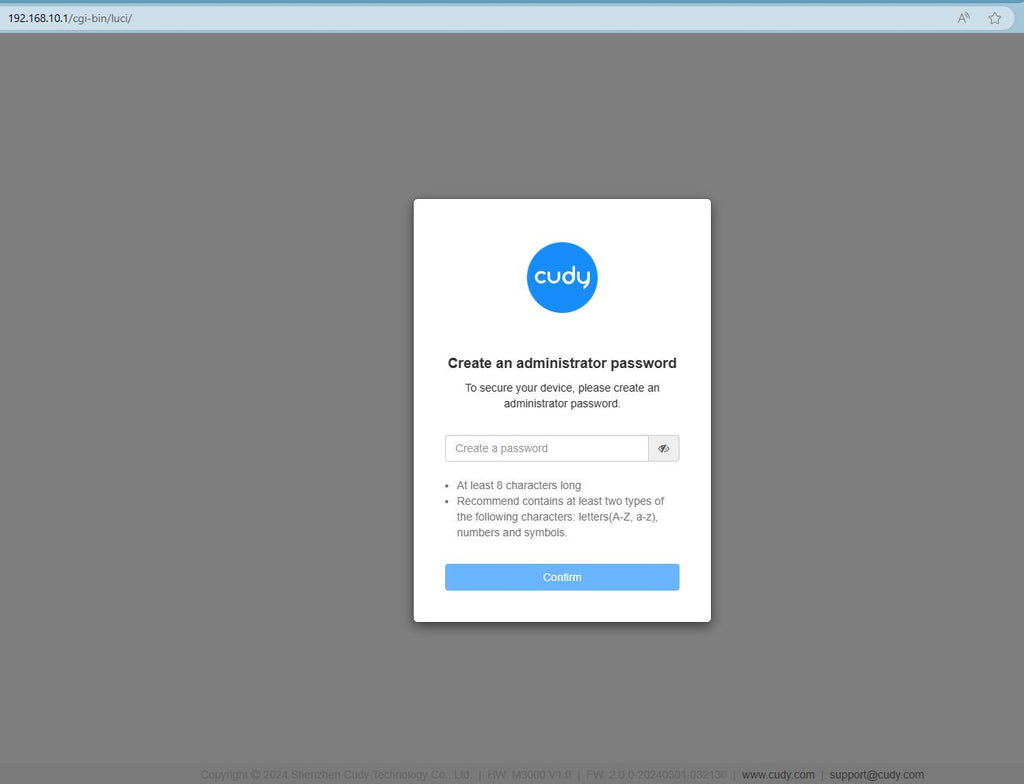
Schritt 3Die unten stehende Anmeldeseite wird angezeigt. Wählen Sie die Anzeigesprache der Webverwaltungsseite. Das angeforderte Passwort lautet:Administratoroder Sie müssen ein Passwort erstellen.

Fehlerbehebung:
Falls die Anmeldeseite nicht angezeigt wird, versuchen Sie die folgenden Schritte zur Fehlerbehebung auf der Website:
Was soll ich tun, wenn ich nicht auf die Weboberfläche meines Cudy-Routers zugreifen kann?
343 Kommentare
@Dear Dumisani,
I don’t understand you well. If you want to change the password and name of your starlink router. Why do you contact Cudy support?
“I want to change my password and name of the sarlink but it’s refusing to get out it still appears in my phone settings”
I want to change my password and name of the sarlink but it’s refusing to get out it still appears in my phone settings
@Dear Nurmiawifi,
What is the password for? Wi-Fi password? or other.
If the password is the administrator password for login to the web management page of the router. And if you forget it, you can try to reset the router to factory default by long pressing the reset button for about 3 seconds. You can release the reset button when the LED flashes. You must create a new password when first login to the web page of the router.
Note: All the configuration will be cleared. You must reconfigure the router after resetting your router.
“Chang password”
عزيزي حسن سلامة،
ما هو الغرض من كلمة المرور؟ هل تقصد كلمة مرور شبكة “واي فاي” (Wi-Fi) أم شيئاً آخر؟
إذا كانت كلمة المرور هي كلمة مرور المسؤول (Administrator) الخاصة بتسجيل الدخول إلى صفحة إدارة جهاز التوجيه (الراوتر) عبر المتصفح، وكنت قد نسيتها، فيمكنك محاولة إعادة ضبط الجهاز إلى إعدادات المصنع؛ وذلك بالضغط المطول على زر إعادة الضبط (Reset) لمدة 3 ثوانٍ تقريباً. يمكنك ترك الزر عندما يبدأ مؤشر LED في الوميض. سيتعين عليك إنشاء كلمة مرور جديدة عند تسجيل الدخول إلى صفحة إدارة الراوتر لأول مرة بعد ذلك.
ملاحظة: ستؤدي هذه العملية إلى مسح جميع الإعدادات؛ لذا ستحتاج إلى إعادة تهيئة الراوتر وضبط إعداداته من جديد.
“تقيير كلمت المرور”
I have a problem to download video on media