
Dieser Artikel führt Sie Schritt für Schritt durch die Konfiguration des Cudy Routers.
Gängige Netzwerktopologie:

Vorbereitungen:
1. Trennen Sie Ihr Modem vom Stromnetz und entfernen Sie die Notstrombatterie, falls vorhanden.
2. Verbinden Sie den Internetanschluss (blau) des Routers über ein Ethernet-Kabel mit dem ausgeschalteten Modem.
3. Schalten Sie das Modem ein und warten Sie dann etwa 2 Minuten, bis es neu startet.
4. Schließen Sie das Netzteil an den Router an und warten Sie, bis die System-LED dauerhaft leuchtet (rot oder blau).
5. Verbinden Sie Ihren Computer über WLAN oder Ethernet mit dem Router.
6. Überprüfen Sie die LEDs, um sicherzustellen, dass die Hardware-Verbindung korrekt ist.
Notiz:Bitte vergewissern Sie sich, dass Sie Internetzugang haben, wenn Sie den Computer direkt mit dem Modem verbinden. Sollte keine Internetverbindung hergestellt werden können, wenden Sie sich bitte an Ihren Internetanbieter.
Schritt 1:Öffnen Sie einen Webbrowser und gehen Sie zuhttp://cudy.netoderhttp://192.168.10.1Die
Für weitere Einzelheiten sieheWie melde ich mich an der Weboberfläche des Cudy Routers an?
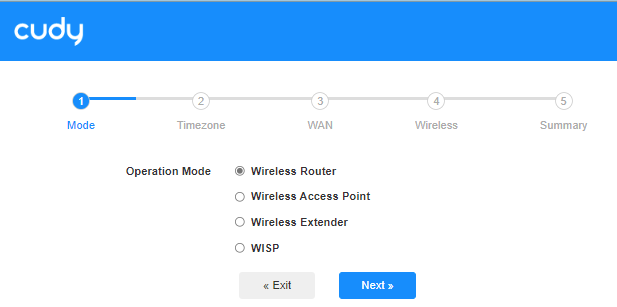
Schritt 2:Das Fenster „Schnelleinrichtung“ wird angezeigt, wählen Sie „WLAN-Router', dann geh 'Nächste'Die
Schritt 3:Wählen Sie Ihr 'Zeitzone'Die

Schritt 4:Hier wählen wir „DHCP'als WAN-Internetverbindungstyp. Das System erkennt den Internetverbindungstyp automatisch. Sie können es versuchen, aber wenn es fehlschlägt oder nichtDHCPBitte bestätigen Sie die Konfigurationsdetails mit Ihrem Internetdienstanbieter.

Oder gehen Sie zu „Allgemeine Einstellungen"->'WAN-Modus, wählen 'DHCP'als Internetverbindungstyp auswählen und anschließend die Einstellungen anwenden.

 Schritt 5:Ändern Sie den Namen und das Passwort Ihres WLAN-Netzwerks oder belassen Sie die Standardeinstellungen.

 Schritt 6:Klicken Sie auf „Speichern & Anwendenum die Konfiguration abzuschließen.

 Schritt 7:Warten Sie einige Sekunden, wenn es angezeigt wird:Verbunden'In 'SystemstatusWenn Sie diese Seite aufrufen, ist die Internetverbindung erfolgreich hergestellt.

95 Kommentare
@Estimado Jhoalys.
¿Cuál es el modelo de su dispositivo Cudy?
“Buen día. Me gustaría saber si a este dispositivo se puede uno de marca Mercusys con tecnología EasyMesh o únicamente admite dispositivos de la misma marca. Gracias.”
Buen día. Me gustaría saber si a este dispositivo se puede uno de marca Mercusys con tecnología EasyMesh o únicamente admite dispositivos de la misma marca. Gracias.
@Estimado Daniel:
Nuestro servicio técnico le ha enviado el firmware por correo electrónico. Por favor, compruébelo.
“No puedo acceder a la red del router ya lo prendi y todo y solo se queda en la luz roja no me aparece la red para conectarme mediante wifi, lo intente conectar el router directamente a la computadora y tampoco se conecta para poder configurarlo, es el AX1500, podrian ayudarme.”
No puedo acceder a la red del router ya lo prendi y todo y solo se queda en la luz roja no me aparece la red para conectarme mediante wifi, lo intente conectar el router directamente a la computadora y tampoco se conecta para poder configurarlo, es el AX1500, podrian ayudarme.
@Estimado Roy:
Necesito más información para solucionar este problema.
1. ¿Cuál es el modelo de tu router? Puedes consultar el modelo en la etiqueta situada en la parte inferior del router.
2. ¿Qué ha configurado en el router?
3. ¿Cuál es el estado de Internet de su router? Haga una captura de pantalla y envíemela.
4. Inicie sesión en la página web del router, descargue el archivo bin de diagnóstico en «Herramientas de diagnóstico»→«Diagnóstico»→«GO»→«Descargar» y envíeme el archivo.
“ocupo ayuda no puedo conectar mi cudy AX300 lo hago desde mi teefono viendo un tutorial y nada.”