
Questo articolo si applica nella seguente situazione: quando ti connetti al Wi-Fi del router 4G, nessuno dei tuoi dispositivi potrebbe ottenere accesso a Internet.
Situazione 1: la scheda SIM non può essere rilevata

Possibilità:
1. La scheda SIM non corrisponde o è distrutta.
2. Problema con lo slot della scheda SIM sul router.
Risoluzione dei problemi:
1. Installa correttamente la scheda SIM e assicurati che abbia un buon contatto con lo slot della scheda SIM.
2. Prova un'altra scheda SIM.
3. Spegni il router Cudy, quindi rimuovi la scheda SIM e pulisci la scheda con un panno morbido o una gomma. Inserire nello slot SIM nella direzione corretta. Quando la scheda SIM viene spinta nella posizione corretta, si sentirà il suono "Di Da". Accendi il router Cudy e riprova.
Cosa posso fare se Cudy LT500 richiede SIM scollegata?
Situazione 2: lo stato di Internet e il cellulare non sono connessi

Possibilità:
1. Il profilo APN predefinito del router 4G non corrisponde alla scheda SIM.
2. Associazione IMEI con un particolare dispositivo.
3. Segnale di rete debole o antenne LTE distrutte.
4. La carta SIM potrebbe essere a pagamento o non avere dati.
5. Le bande supportate dalla scheda SIM non corrispondono al router Cudy 4G.
Risoluzione dei problemi:
1. Contatta il tuo operatore per confermare l'impostazione APN o inserisci la stessa scheda SIM nel telefono e trova l'APN dal telefono.
Quindi accedi alla pagina di gestione web del router Cudy e imposta manualmente l'APN e modifica il Modalità di rete su Solo 4G.
(Impostazioni generali->Cellulare->APN)


2. Rimuovi il vincolo IMEI con il tuo operatore.
3. Riposiziona il router in un luogo adatto per ottenere un segnale 4G migliore.
Se conosci la banda che la tua scheda SIM può utilizzare, attiva "Selezione banda" e scegli le bande esatte per ottenere una buona connessione.
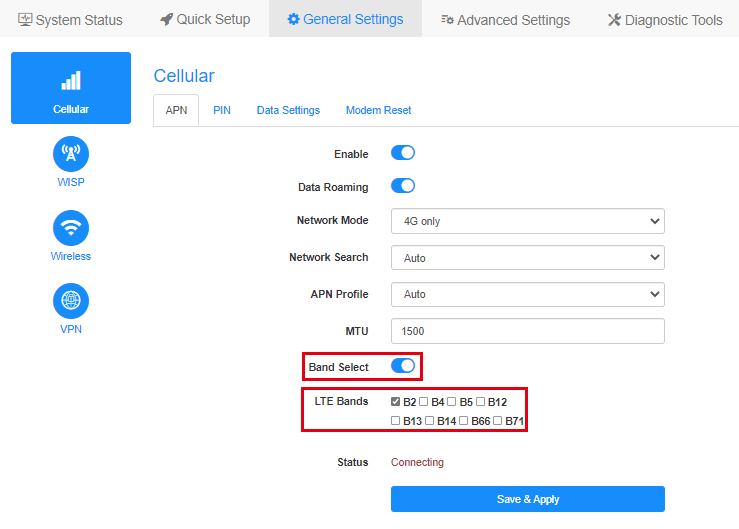
Nota: se vengono selezionate bande errate, la connessione 4G non riuscirà.
4. Inserisci la stessa scheda SIM nel telefono cellulare.
5. Prova una scheda SIM diversa, soprattutto di operatori diversi.
6. Verifica con il tuo operatore quale tipo di rete e bande sono supportate dalla tua scheda SIM, quindi confrontale con il tipo di rete e le bande supportate dal dispositivo Cudy. Puoi controllare le specifiche del dispositivo Cudy sul nostro sito web ufficiale, ad esempio ecco il tipo di rete e le bande supportate da LT500:

7. Aggiorna il firmware alla versione più recente.
Dove eseguire l'aggiornamento: Centro download< /span>
Come eseguire l'aggiornamento: Come aggiornare il firmware di Cudy Router?
Se la scheda SIM è attivata e potrebbe funzionare su un altro dispositivo. Contatta support@cudy.com con quale risoluzione dei problemi hai eseguito e le informazioni di seguito.
a. Uno screenshot della pagina Stato del sistema.
b. Il tuo Nome dell'operatore e Nome del piano dati.
c. Vai a Strumenti di diagnostica->Diagnosi, fai clic su VAI e salva il cestino. file.
d. Vai a Strumenti di diagnostica->Registro di sistema->Scarica.
Situazione 3: lo stato di Internet non è connesso, il cellulare è connesso

Possibilità:
Il profilo APN predefinito del router 4G non corrisponde alla scheda SIM.
Risoluzione dei problemi:
1. Contatta il tuo operatore per confermare l'impostazione APN o inserisci la stessa scheda SIM nel telefono e trova l'APN dal telefono.
Quindi accedi alla pagina di gestione web del router Cudy e imposta manualmente l'APN e modifica il Modalità di rete su Solo 4G.
(Impostazioni generali->Cellulare->APN)
2. Aggiorna il firmware alla versione più recente.
Dove eseguire l'aggiornamento: Centro download
Come eseguire l'aggiornamento: Come aggiornare il firmware di Cudy Router?< /p>
Se la scheda SIM è attivata e potrebbe funzionare su un altro dispositivo. Contatta support@cudy.com con quale risoluzione dei problemi hai eseguito e le informazioni di seguito.
a. Uno screenshot della pagina Stato del sistema.
b. Il tuo Nome dell'operatore e Nome del piano dati.
c. Vai a Strumenti di diagnostica->Diagnosi, fai clic su VAI e salva il cestino. file.
d. Vai a Strumenti di diagnostica->Registro di sistema->Scarica.
40 commenti
Keine Internetverbindung bei Verwendung des Cudy 4G-Routers mit eingelegter SIM-Karte
Ich habe einen LT300 der dieses Problem hatte und einen WR300 zum erweitern des wlan. Einmal hatte ich das Netzteil vom WR300 am LT300. Das passt, hat aber statt 12 V nur 5 V. Dann geht am LT300 das wlan , lan , webaccess alles, nur das 4G nicht …. Da muss man erst mal drauf kommen …
@Caro Salvatore
Il nostro supporto tecnico ti ha contattato via e-mail. Ti preghiamo di controllare.
“Salve ho inserito una scheda iliad che in qualsiasi telefono funziona correttamente, il mio router lt400 outdoor mi da l errore di sim staccata, ho provato un altra scheda operatore wind e funziona, ho eseguito le istruzioni del sito cudy, ho fatto l’aggiornamento ho mandato la mail al support con la diagnosi ma non ho avuto risposta… spero min possiate aiutare grazie”
@Dear Bill,
I think the model is AP3000 Outdoor. How do you power on the two APs? If power by the power supply adapter, is it possible to change a working power supply adapter or a PoE switch? I want to check if the problem is related to the AP itself or the power supply adapter?
“Greetings
I have two outdoor WiFi extender ax3000 all of a sudden they just stopped working no lights on the extenders.
Currently it’s raining but there are no signs of burns outside
Please help”
@Dear vittorio,
Yes, you can disable the DHCP server of the router. And connect it to your network via the LAN port. It will work as an access point.
“Hello, May I use LT500 without sim card as an access point? thank’s”
Salve ho inserito una scheda iliad che in qualsiasi telefono funziona correttamente, il mio router lt400 outdoor mi da l errore di sim staccata, ho provato un altra scheda operatore wind e funziona, ho eseguito le istruzioni del sito cudy, ho fatto l’aggiornamento ho mandato la mail al support con la diagnosi ma non ho avuto risposta… spero min possiate aiutare grazie