
Vorbereiten
Aktualisieren Sie die Router-Firmware auf die neueste Version. Wenn Sie sich nicht sicher sind, wie Sie die Aktualisierung durchführen, folgen Sie bitte den Anweisungen.Wie kann ich die Firmware meines Cudy-Routers aktualisieren?
AT&T
Der Cudy-Router wurde getestet und funktioniert mit den meisten AT&T-Datentarifen sofort. Sollten Probleme auftreten, befolgen Sie bitte die folgenden Anweisungen:
1. Schalten Sie den Router aus.
2. Legen Sie Ihre AT&T SIM-Karte ein.
3. Schalten Sie den Router ein und warten Sie, bis die LED dauerhaft leuchtet.
4. Halten Sie die Reset-Taste 5 Sekunden lang gedrückt, bevor Sie sie loslassen.
5. Warten Sie, bis die LED wieder dauerhaft leuchtet.
6. Stellen Sie eine Verbindung zum Netzwerk über WLAN oder Ethernet her.
7. Öffnen Sie einen Webbrowser und gehen Sie zuhttp://cudy.netoderhttp://192.168.10.1Die
Für weitere Einzelheiten sieheWie melde ich mich an der Weboberfläche des Cudy Routers an?
8. Gehe zuAllgemeine Einstellungen -> Mobilfunk.
- SatzNetzwerkmodusalsNur 4G
- SatzAPN-Profil als manuell
- SatzAPN als Breitband
- SatzPDP-TypZuIPv4/IPv6
- VerlassenBenutzernameUndPasswortals leer.
- SatzAuthentifizierungalsPAP+CHAP
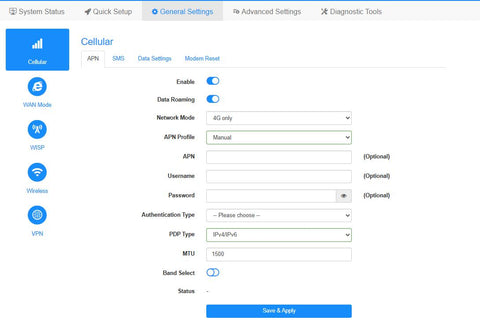
9. Speichern Sie alle Einstellungen und überprüfen Sie sie anschließend.
10. Sollte das Internet danach immer noch nicht funktionieren, warten Sie bitte 5 Minuten und gehen Sie dann zuSystemstatus -> System -> Weitere Details -> SystemprotokollDas Protokoll herunterladen und in AT&T umbenennen.
11. Senden Sie die folgenden Dinge ansupport@cudy.com
- Die Systemprotokolldatei, die Sie in Schritt 10 herunterladen
- Name Ihres Datentarifs
Doch die Einrichtung von 4G-Routern mit AT&T scheint ein Rätsel zu sein. Unterschiedliche Datentarife können sich unterschiedlich verhalten. Am wichtigsten ist die Verwendung des korrekten APN, den Sie von AT&T erhalten. Hier finden Sie eine Liste der APNs von AT&T, die nur zu Ihrer Information dient. Bitte wenden Sie sich bezüglich Ihres korrekten APN an AT&T. Wenn Sie sich nicht sicher sind, versuchen Sie Folgendes:Telefon'Die
- Breitband: 'Breitband' ist der Standard-APN, wenn eine AT&T-SIM-Karte in Geräten erkannt wird, die ausschließlich 4G-Daten unterstützen.
- N-Breitband: 'nrbroadband' ist der Standard-APN, wenn eine AT&T 5G SIM (GID1 ist 53FF) in 5G NSA-Geräten, die nur Daten übertragen, erkannt wird.
- Lwaaktivieren: 'lwaactivate' ist der Standard-APN, wenn eine AT&T-SIM-Karte in Geräten erkannt wird, die Prepaid sind oder einen Datentarif einrichten müssen.
- Telefon: 'phone' ist der Mehrzweck-APN für HSPA+- und LTE-Sprach- und Datengeräte, wenn eine AT&T-SIM-Karte erkannt wird.
- Nxtgenphone: 'nxtgenphone' ist der Mehrzweck-APN für LTE CA- oder VoLTE-fähige Sprach- und Datengeräte, wenn eine AT&T-SIM-Karte erkannt wird.
- Verbessertes Telefon: 'enhancedphone' ist der Mehrzweck-APN für 5G NSA-unterstützte Sprach- und Datengeräte, wenn eine AT&T 5G SIM (GID1 ist '53FF') erkannt wird.
- Nrphone: 'nrphone' ist der Mehrzweck-APN/DNN für 5G Option 2 SA-fähige Sprach- und Datengeräte, wenn eine AT&T 5G SA SIM-Karte (GID1 ist '52FF') erkannt wird.
- HotspotDer APN 'hotspot' dient der Nutzung von mobilen Hotspots und Tethering, wenn eine AT&T-SIM-Karte erkannt wird.
- NrhotspotDer APN 'nrhotspot' dient der Nutzung von mobilen Hotspots und Tethering, wenn eine AT&T 5G SA SIM-Karte (GID=”52FF”) auf einem 5G Option 2 SA-Gerät erkannt wird.
1 Kommentar
how to set ttl with att plans