
Bu makale, Cudy yönlendiricisini adım adım nasıl yapılandıracağınız konusunda size rehberlik edecektir.
Genel ağ topolojisi:

Hazırlıklar:
1. Modeminizi fişten çekin ve varsa yedek pili yerinden çıkarın.
2. Yönlendiricinin internet portunu (mavi) kapalı durumdaki modeme bir Ethernet kablosuyla bağlayın.
3. Modemi açın ve yeniden başlatılması için yaklaşık 2 dakika bekleyin.
4. Güç adaptörünü yönlendiriciye bağlayın ve Sistem LED'inin sabit yanmasını (kırmızı veya mavi) bekleyin.
5. Bilgisayarınızı Wi-Fi veya Ethernet kablosuyla yönlendiriciye bağlayın.
6. Donanım bağlantılarının doğru olup olmadığını doğrulamak için LED'leri kontrol edin.
Not:Lütfen bilgisayarınızı modeme doğrudan bağladığınızda internete erişebildiğinizden emin olun. İnternete bağlanamamanız durumunda lütfen İnternet Servis Sağlayıcınızla iletişime geçin.
Adım 1:Bir web tarayıcısı açın ve şu adrese gidin:http://cudy.netveyahttp://192.168.10.1.
Ayrıntılı bilgi için lütfen bakınız.Cudy yönlendiricisinin web arayüzüne nasıl giriş yapılır?
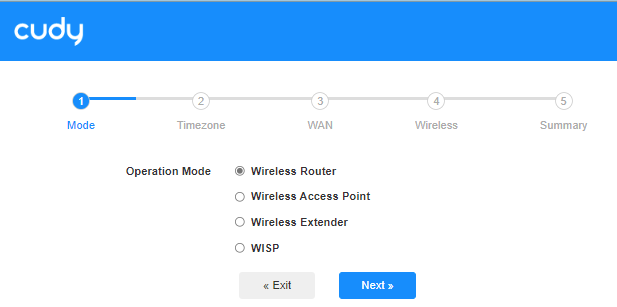
Adım 2:Hızlı Kurulum penceresi açılacak, ' seçeneğini seçin.Kablosuz Yönlendirici', sonra git 'Sonraki'.
3. Adım:'Seçiminizi yapın'Saat Dilimi.

Adım 4:Burada 'DHCPWAN internet bağlantı türü olarak. Sistem internet bağlantı türünü otomatik olarak algılayacaktır, deneyebilirsiniz, ancak başarısız olursa veya olursaDHCPLütfen yapılandırma ayrıntılarını İnternet Servis Sağlayıcınızla teyit edin.

Veya ' adresine gidinGenel Ayarlar"->WAN Modu', seçmek 'DHCPİnternet bağlantı türü olarak "internet"i seçin, ardından ayarları uygulayın.

 Adım 5:Kablosuz ağ adını ve şifresini değiştirin veya varsayılan ayarları bırakın.

 Adım 6:Tıklamak 'Kaydet ve UygulaYapılandırmayı tamamlamak için.

 Adım 7:Birkaç saniye bekleyin, eğer 'Bağlantılıiçinde 'Sistem Durumu'Sayfa göründüğünde internet bağlantısı başarıyla kurulmuş demektir.

91 yorum
Ничерта не работает ваш настройщик, ввожу все что надо, нажимаешь далее, а ему пофиг, повелся из за цены на ваш не до роутер.
@Кирилл
Пожалуйста, выйдите из мастера, затем обновите последнюю версию прошивки в соответствии с инструкцией в пакете прошивки. Вы можете скачать прошивку 2.3.1 на сайте ниже.
https://www.cudy.com/pages/download-center/wr1500-1-0
“Интернет заработал после подключения тех поддержки билайна, однако не получается настроить WiFi так как быстрая настройка не дает пройти дальше шага 3, как решить эту проблему”
Интернет заработал после подключения тех поддержки билайна, однако не получается настроить WiFi так как быстрая настройка не дает пройти дальше шага 3, как решить эту проблему
@Уважаемая Юлия,
Пожалуйста, выйдите из мастера, затем обновите последнюю версию прошивки в соответствии с инструкцией в пакете прошивки. Вы можете скачать прошивку 2.3.1 на сайте ниже.
https://www.cudy.com/pages/download-center/wr1500-1-0
“Здравствуйте! Не получается завершить настройку роутера: на шаге 3/5 (Интерфейс WAN) не активны кнопки “Далее” и “Назад”, активна только кнопка “Отмена”. Пробовала с разных устройств и браузеров.”
Короче вопрос решился! После загрузки первого файлика и перезагрузки роутера версия прошивки, оказывается, почему-то осталась старой, со второго раза получилось и второй потом встал как надо, спустя кучу часов колупаний пишу с вайфая, поздравьте меня))