
Bu makale, Cudy yönlendiricisini adım adım nasıl yapılandıracağınız konusunda size rehberlik edecektir.
Genel ağ topolojisi:

Hazırlıklar:
1. Modeminizi fişten çekin ve varsa yedek pili yerinden çıkarın.
2. Yönlendiricinin internet portunu (mavi) kapalı durumdaki modeme bir Ethernet kablosuyla bağlayın.
3. Modemi açın ve yeniden başlatılması için yaklaşık 2 dakika bekleyin.
4. Güç adaptörünü yönlendiriciye bağlayın ve Sistem LED'inin sabit yanmasını (kırmızı veya mavi) bekleyin.
5. Bilgisayarınızı Wi-Fi veya Ethernet kablosuyla yönlendiriciye bağlayın.
6. Donanım bağlantılarının doğru olup olmadığını doğrulamak için LED'leri kontrol edin.
Not:Lütfen bilgisayarınızı modeme doğrudan bağladığınızda internete erişebildiğinizden emin olun. İnternete bağlanamamanız durumunda lütfen İnternet Servis Sağlayıcınızla iletişime geçin.
Adım 1:Bir web tarayıcısı açın ve şu adrese gidin:http://cudy.netveyahttp://192.168.10.1.
Ayrıntılı bilgi için lütfen bakınız.Cudy yönlendiricisinin web arayüzüne nasıl giriş yapılır?
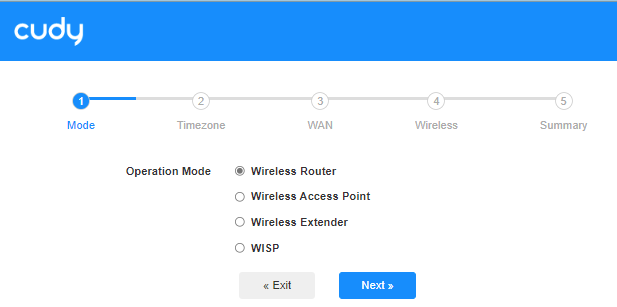
Adım 2:Hızlı Kurulum penceresi açılacak, ' seçeneğini seçin.Kablosuz Yönlendirici', sonra git 'Sonraki'.
3. Adım:'Seçiminizi yapın'Saat Dilimi.

Adım 4:Burada 'DHCPWAN internet bağlantı türü olarak. Sistem internet bağlantı türünü otomatik olarak algılayacaktır, deneyebilirsiniz, ancak başarısız olursa veya olursaDHCPLütfen yapılandırma ayrıntılarını İnternet Servis Sağlayıcınızla teyit edin.

Veya ' adresine gidinGenel Ayarlar"->WAN Modu', seçmek 'DHCPİnternet bağlantı türü olarak "internet"i seçin, ardından ayarları uygulayın.

 Adım 5:Kablosuz ağ adını ve şifresini değiştirin veya varsayılan ayarları bırakın.

 Adım 6:Tıklamak 'Kaydet ve UygulaYapılandırmayı tamamlamak için.

 Adım 7:Birkaç saniye bekleyin, eğer 'Bağlantılıiçinde 'Sistem Durumu'Sayfa göründüğünde internet bağlantısı başarıyla kurulmuş demektir.

91 yorum
@Dear Robert,
You need to reset the second router to factory default first by long pressing the reset button for about 3 seconds. You can release the reset button when the LED flashes. Then, you can connect the second router to the LAN port of the Main mesh router, the Mesh system will be installed automatically.
“Hello, I use two M1800 units and I want them to connect via cable and build a mesh but I dont see any option to do so. If I plug in the secondary unit, it will show up on the network but not on the mesh map. How can it be solved, please help?”
Hello,
I use two M1800 units and I want them to connect via cable and build a mesh but I dont see any option to do so. If I plug in the secondary unit, it will show up on the network but not on the mesh map. How can it be solved, please help?
@Илья
Уважаемый клиент,
Благодарим Вас за обращение в службу поддержки Cudy. Мне нужна дополнительная информация, чтобы решить эту проблему.
1. Пожалуйста, сделайте скриншоты страницы состояния системы и страницы настроек WAN. Отправьте их мне для проверки.
2. Возможно, линия привязала WAN MAC-адрес другого устройства. Пожалуйста, проверьте MAC-адрес WAN обычного устройства и клонируйте его на маршрутизаторе Cudy.
3. Возможно ли, что нам нужно установить VLAN ID порта WAN? Если да, проверьте VLAN ID и установите его. Например, VLAN ID равен 800, вам нужно установить его следующим образом.
“Добрый день! Приобрел wr3600. Все установил по инструкции, но пишет: подключено без доступа в интернет”
Добрый день! Приобрел wr3600. Все установил по инструкции, но пишет: подключено без доступа в интернет
@Дмитрий
“Уважаемый клиент,
Спасибо, что обратились в службу поддержки Cudy. Мне нужна дополнительная информация, чтобы решить эту проблему.
1. Какая модель вашего маршрутизатора? Вы можете проверить модель на этикетке в нижней части маршрутизатора.
2. Что вы настроили на маршрутизаторе? Расскажите, пожалуйста, подробнее. В какой стране и у какого интернет-провайдера у вас широкополосная линия?
3. Каков статус интернета вашего маршрутизатора? Сделайте снимок экрана и отправьте его мне.
4. Знаете ли вы, какой тип подключения интерфейса WAN вам следует установить? DHCP, PPPoE или фиксированный IP? Если вы не знаете, вы можете спросить у интернет-провайдера. Вы также можете проверить тип подключения с помощью компьютера. Что вам следует установить, когда вы используете компьютер для прямого подключения к ONU или ONT (предлагаемый интернет-провайдером модем) для подключения к Интернету?
Если вам не нужно ничего настраивать, это будет DHCP.
Если вам нужно настроить соединение PPPoE с именем пользователя и паролем, это будет PPPoE. Если это так, проверьте, не ввели ли вы неправильное имя пользователя или пароль. Многие клиенты вводят неправильные слова.
Если вам нужно настроить фиксированный IP, маску, шлюз и DNS. Это будет фиксированный IP.
Сначала проверьте это.
Затем интернет-провайдер может ограничить MAC-адрес, который используется для подключения к Интернету. Проверьте MAC-адрес вашего компьютера, может ли компьютер подключаться к Интернету напрямую без маршрутизатора. И введите его в маршрутизатор, как показано на рисунке ниже.
“Ничерта не работает ваш настройщик, ввожу все что надо, нажимаешь далее, а ему пофиг, повелся из за цены на ваш не до роутер.”