
Bu makale, Cudy yönlendiricisini adım adım nasıl yapılandıracağınız konusunda size rehberlik edecektir.
Genel ağ topolojisi:

Hazırlıklar:
1. Modeminizi fişten çekin ve varsa yedek pili yerinden çıkarın.
2. Yönlendiricinin internet portunu (mavi) kapalı durumdaki modeme bir Ethernet kablosuyla bağlayın.
3. Modemi açın ve yeniden başlatılması için yaklaşık 2 dakika bekleyin.
4. Güç adaptörünü yönlendiriciye bağlayın ve Sistem LED'inin sabit yanmasını (kırmızı veya mavi) bekleyin.
5. Bilgisayarınızı Wi-Fi veya Ethernet kablosuyla yönlendiriciye bağlayın.
6. Donanım bağlantılarının doğru olup olmadığını doğrulamak için LED'leri kontrol edin.
Not:Lütfen bilgisayarınızı modeme doğrudan bağladığınızda internete erişebildiğinizden emin olun. İnternete bağlanamamanız durumunda lütfen İnternet Servis Sağlayıcınızla iletişime geçin.
Adım 1:Bir web tarayıcısı açın ve şu adrese gidin:http://cudy.netveyahttp://192.168.10.1.
Ayrıntılı bilgi için lütfen bakınız.Cudy yönlendiricisinin web arayüzüne nasıl giriş yapılır?
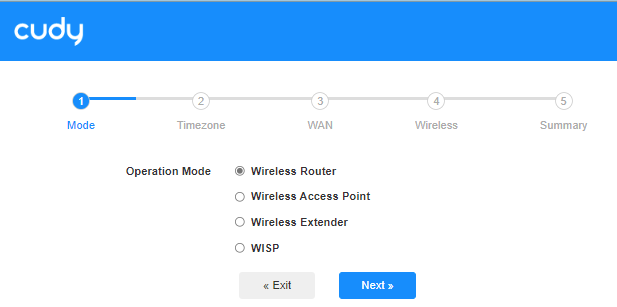
Adım 2:Hızlı Kurulum penceresi açılacak, ' seçeneğini seçin.Kablosuz Yönlendirici', sonra git 'Sonraki'.
3. Adım:'Seçiminizi yapın'Saat Dilimi.

Adım 4:Burada 'DHCPWAN internet bağlantı türü olarak. Sistem internet bağlantı türünü otomatik olarak algılayacaktır, deneyebilirsiniz, ancak başarısız olursa veya olursaDHCPLütfen yapılandırma ayrıntılarını İnternet Servis Sağlayıcınızla teyit edin.

Veya ' adresine gidinGenel Ayarlar"->WAN Modu', seçmek 'DHCPİnternet bağlantı türü olarak "internet"i seçin, ardından ayarları uygulayın.

 Adım 5:Kablosuz ağ adını ve şifresini değiştirin veya varsayılan ayarları bırakın.

 Adım 6:Tıklamak 'Kaydet ve UygulaYapılandırmayı tamamlamak için.

 Adım 7:Birkaç saniye bekleyin, eğer 'Bağlantılıiçinde 'Sistem Durumu'Sayfa göründüğünde internet bağlantısı başarıyla kurulmuş demektir.

91 yorum
@Уважаемый Зизи,
Пожалуйста, перейдите на страницу “Общие настройки” — “Режим WAN”. Нажмите «Дополнительно», чтобы показать вам функцию клонирования MAC-адреса.
“Роутер wr3000s. Где находится окно в котором можно клонировать МАКадрес, поскольку у провайдера привязка по нему?”
Dzień dobry,
mam problem, zakupiłem nowy router cudy model wr3000s, chcę się do niego podłączyć i skonfigurować,niestety nie mogę, postępuję wg instrukcji, wchodzę przez podane dwie strony, odpalają się i mam wpisać hasło, żadne nie działa – admin i hasło numeryczne z routera, jak to ogarnąć? czy ktoś mógłby pomóc?
Роутер wr3000s. Где находится окно в котором можно клонировать МАКадрес, поскольку у провайдера привязка по нему?
@Уважаемый Дмитрий,
1. Сделайте, пожалуйста, скриншот страницы «Состояние системы» и пришлите его мне.
2. Пожалуйста, скачайте файл Diagnosis bin в «Diagnostic Tools»→«Diagnosis»→„GO“→«Download», отправьте файл мне.
3. Если вы подключаете компьютер напрямую к кабелю от стены. Что нужно настроить на компьютере для подключения к интернету?
“Здравствуйте, приобрел cudy m3000, при попытке подключения mesh роутера к кабелю из стены (без модема) устройства видять сеть, однако доступа к интернету нет (надпись “Подключено (без доступа к интернету)” подскажите что делать в данной ситуации?”
Здравствуйте, приобрел cudy m3000, при попытке подключения mesh роутера к кабелю из стены (без модема) устройства видять сеть, однако доступа к интернету нет (надпись “Подключено (без доступа к интернету)” подскажите что делать в данной ситуации?