
Bu makale, Cudy yönlendiricisini adım adım nasıl yapılandıracağınız konusunda size rehberlik edecektir.
Genel ağ topolojisi:

Hazırlıklar:
1. Modeminizi fişten çekin ve varsa yedek pili yerinden çıkarın.
2. Yönlendiricinin internet portunu (mavi) kapalı durumdaki modeme bir Ethernet kablosuyla bağlayın.
3. Modemi açın ve yeniden başlatılması için yaklaşık 2 dakika bekleyin.
4. Güç adaptörünü yönlendiriciye bağlayın ve Sistem LED'inin sabit yanmasını (kırmızı veya mavi) bekleyin.
5. Bilgisayarınızı Wi-Fi veya Ethernet kablosuyla yönlendiriciye bağlayın.
6. Donanım bağlantılarının doğru olup olmadığını doğrulamak için LED'leri kontrol edin.
Not:Lütfen bilgisayarınızı modeme doğrudan bağladığınızda internete erişebildiğinizden emin olun. İnternete bağlanamamanız durumunda lütfen İnternet Servis Sağlayıcınızla iletişime geçin.
Adım 1:Bir web tarayıcısı açın ve şu adrese gidin:http://cudy.netveyahttp://192.168.10.1.
Ayrıntılı bilgi için lütfen bakınız.Cudy yönlendiricisinin web arayüzüne nasıl giriş yapılır?
Adım 2:Hızlı Kurulum penceresi açılacak, ' seçeneğini seçin.Kablosuz Yönlendirici', sonra git 'Sonraki'.
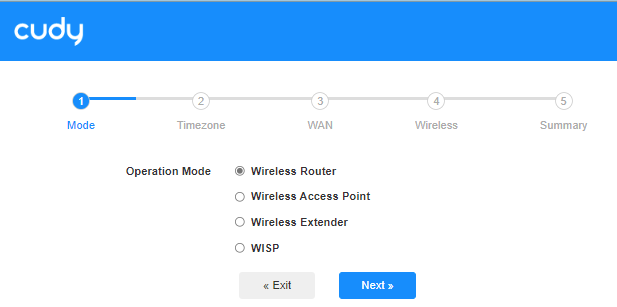
3. Adım:'Seçiminizi yapın'Saat Dilimi.

Adım 4:Burada 'DHCPWAN internet bağlantı türü olarak. Sistem internet bağlantı türünü otomatik olarak algılayacaktır, deneyebilirsiniz, ancak başarısız olursa veya olursaDHCPLütfen yapılandırma ayrıntılarını İnternet Servis Sağlayıcınızla teyit edin.

Veya ' adresine gidinGenel Ayarlar"->WAN Modu', seçmek 'DHCPİnternet bağlantı türü olarak "internet"i seçin, ardından ayarları uygulayın.

 Adım 5:Kablosuz ağ adını ve şifresini değiştirin veya varsayılan ayarları bırakın.

 Adım 6:Tıklamak 'Kaydet ve UygulaYapılandırmayı tamamlamak için.

 Adım 7:Birkaç saniye bekleyin, eğer 'Bağlantılıiçinde 'Sistem Durumu'Sayfa göründüğünde internet bağlantısı başarıyla kurulmuş demektir.

91 yorum
Не уточнила в предыдущем комментарии, что модель ax1500.
Пролистала до комментариев других пользователей с такой же проблемой, по вашему совету попыталась обновить прошивку, но на втором файле выдаёт ошибку “Invalid file format”.
Здравствуйте! Не получается завершить настройку роутера: на шаге 3/5 (Интерфейс WAN) не активны кнопки “Далее” и “Назад”, активна только кнопка “Отмена”. Пробовала с разных устройств и браузеров.
@Григорий
Уважаемый клиент,
Благодарим вас за обращение в службу поддержки Cudy.
Пожалуйста, перейдите на страницу «Общие настройки» — «VPN», чтобы включить функцию VPN. Кроме того, функция VPN не будет работать, если вы установите маршрутизатор в режим точки доступа, расширителя или клиента. Вам необходимо настроить его в режиме беспроводного маршрутизатора или WISP.
“Здравствуйте, приобрел роутер cody AX 3000, подскажите как включить впн на нем?стоит статус не активный. Уже все настройки пересмотрел”
Здравствуйте, приобрел роутер cody AX 3000, подскажите как включить впн на нем?стоит статус не активный. Уже все настройки пересмотрел
@Мадлена,
Уважаемый клиент,
Спасибо за обращение в службу поддержки Cudy. Пожалуйста, следуйте инструкциям:
1. Внимательно проверьте учетную запись PPPoE и пароль. Если они неверны, маршрутизатор не подключится.
2. Возможно, линия привязала MAC-адрес WAN старого маршрутизатора. Пожалуйста, проверьте MAC-адрес WAN старого маршрутизатора и клонируйте его на маршрутизатор Cudy.
3. Возможно, нам нужно установить идентификатор VLAN порта WAN? Если да, пожалуйста, проверьте идентификатор VLAN и установите его. Например, идентификатор VLAN равен 800, вам нужно установить его следующим образом.
“Здравствуйте. Тип подключения у провайдера PPPoE,когда его выбираю, не работает ни интернет, ни WAN, когда переизбираю тип подключения на DHCP, WAN работает, но по-прежнему нет интернета. Старый роутер срабатывает сразу, дело не в провайдере.Модель WR1200. Пожалуйста, напишите по телефону +79530715920, потому что я уже как неделю купила роутер, но ничего не могу сделать”