
W tym artykule dowiesz się, jak krok po kroku skonfigurować router Cudy.
Typowa topologia sieci:

Przygotowania:
1. Odłącz modem od zasilania i wyjmij baterię zapasową, jeśli jest w nią wyposażona.
2. Podłącz port internetowy routera (niebieski) do wyłączonego modemu za pomocą kabla Ethernet.
3. Włącz modem i odczekaj około 2 minuty, aż uruchomi się ponownie.
4. Podłącz zasilacz do routera i poczekaj, aż dioda LED systemu zacznie świecić światłem ciągłym (na czerwono lub niebiesko).
5. Podłącz komputer do routera za pomocą Wi-Fi lub Ethernetu.
6. Sprawdź diody LED, aby upewnić się, że połączenie sprzętowe jest prawidłowe.
Notatka:Upewnij się, że masz dostęp do internetu, podłączając komputer bezpośrednio do modemu. Jeśli połączenie z internetem się nie powiedzie, skontaktuj się z dostawcą internetu.
Krok 1:Otwórz przeglądarkę internetową i przejdź dohttp://cudy.netLubhttp://192.168.10.1.
Więcej szczegółów znajdziesz wJak zalogować się do interfejsu internetowego routera Cudy?
Krok 2:Pojawi się okno Szybkiej konfiguracji, wybierz opcję „Router bezprzewodowy', to idź 'Następny'.
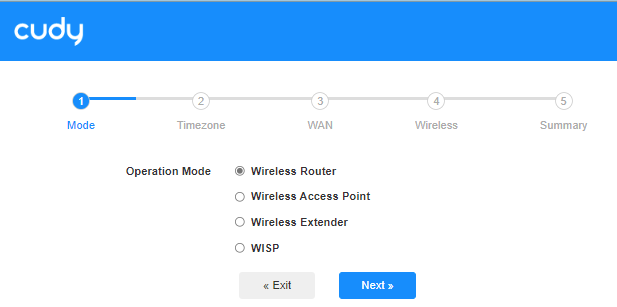
Krok 3:Wybierz swój 'Strefa czasowa.

Krok 4:Tutaj wybieramy „DHCP'jako typ połączenia internetowego WAN. System automatycznie wykryje typ połączenia internetowego. Możesz spróbować, ale jeśli się nie uda lub nieDHCP, proszę potwierdzić szczegóły konfiguracji ze swoim dostawcą usług internetowych.

Albo przejdź do 'Ustawienia ogólne"->'Tryb WAN, wybierać 'DHCP'jako typ połączenia internetowego, a następnie zastosuj ustawienia.

 Krok 5:Zmień nazwę sieci bezprzewodowej i hasło lub zachowaj wartości domyślne.

 Krok 6:Kliknij 'Zapisz i zastosujaby dokończyć konfigurację.

 Krok 7:Poczekaj kilka sekund, jeśli wyświetli się 'Połączony'W 'Status systemustrona, oznacza to, że połączenie internetowe zostało pomyślnie skonfigurowane.

95 komentarze(-y)
@Drogi Michału,
Potrzebuję więcej informacji, aby rozwiązać ten problem.
1. Czy wiesz, co należy skonfigurować w routerze ISP, aby połączyć się z Internetem? Czy jest to ONU, czy tylko router bezprzewodowy? Proszę zrobić zrzut ekranu strony statusu WAN i ustawień routera ISP.
2. Proszę ponownie zainstalować router Cudy w trybie routera bezprzewodowego i wymienić router. Proszę również zrobić zrzut ekranu strony statusu i ustawień WAN routera Cudy. Sprawdzę to.
3. Ponadto sprawdź adres MAC WAN routera ISP. Wprowadź go do routera Cudy, jak pokazano na poniższym obrazku. Sprawdź, czy problem został rozwiązany.
Jeśli problem nadal występuje, pobierz plik binarny diagnostyczny w sekcji „Narzędzia diagnostyczne”→„Diagnostyka”→„GO”→„Pobierz” na stronie internetowej routera Cudy i prześlij mi ten plik.
“Jak ręcznie skonfigurować router Cudy WR3600H do współpracy z Play Internet światłowodowy, zamiast routera otrzymanego od operatora? Kupiłem ten router chcąc zastąpić nim router od Play, ale niestety w ogólne nie mogę uzyskać na nim dostępu do internetu, działa tylko jako punkt dostępu.”
ocupo ayuda no puedo conectar mi cudy AX300 lo hago desde mi teefono viendo un tutorial y nada.
Jak ręcznie skonfigurować router Cudy WR3600H do współpracy z Play Internet światłowodowy, zamiast routera otrzymanego od operatora? Kupiłem ten router chcąc zastąpić nim router od Play, ale niestety w ogólne nie mogę uzyskać na nim dostępu do internetu, działa tylko jako punkt dostępu.
@Drogi Rafale,
Nasze wsparcie techniczne przesłało rozwiązania e-mailem. Prosimy o sprawdzenie.
“Dzień dobry,
mam problem, zakupiłem nowy router cudy model wr3000s, chcę się do niego podłączyć i skonfigurować,niestety nie mogę, postępuję wg instrukcji, wchodzę przez podane dwie strony, odpalają się i mam wpisać hasło, żadne nie działa – admin i hasło numeryczne z routera, jak to ogarnąć? czy ktoś mógłby pomóc?”
@Уважаемый Зизи,
Пожалуйста, перейдите на страницу “Общие настройки” — “Режим WAN”. Нажмите «Дополнительно», чтобы показать вам функцию клонирования MAC-адреса.
“Роутер wr3000s. Где находится окно в котором можно клонировать МАКадрес, поскольку у провайдера привязка по нему?”