
W tym artykule dowiesz się, jak krok po kroku skonfigurować router Cudy.
Typowa topologia sieci:

Przygotowania:
1. Odłącz modem od zasilania i wyjmij baterię zapasową, jeśli jest w nią wyposażona.
2. Podłącz port internetowy routera (niebieski) do wyłączonego modemu za pomocą kabla Ethernet.
3. Włącz modem i odczekaj około 2 minuty, aż uruchomi się ponownie.
4. Podłącz zasilacz do routera i poczekaj, aż dioda LED systemu zacznie świecić światłem ciągłym (na czerwono lub niebiesko).
5. Podłącz komputer do routera za pomocą Wi-Fi lub Ethernetu.
6. Sprawdź diody LED, aby upewnić się, że połączenie sprzętowe jest prawidłowe.
Notatka:Upewnij się, że masz dostęp do internetu, podłączając komputer bezpośrednio do modemu. Jeśli połączenie z internetem się nie powiedzie, skontaktuj się z dostawcą internetu.
Krok 1:Otwórz przeglądarkę internetową i przejdź dohttp://cudy.netLubhttp://192.168.10.1.
Więcej szczegółów znajdziesz wJak zalogować się do interfejsu internetowego routera Cudy?
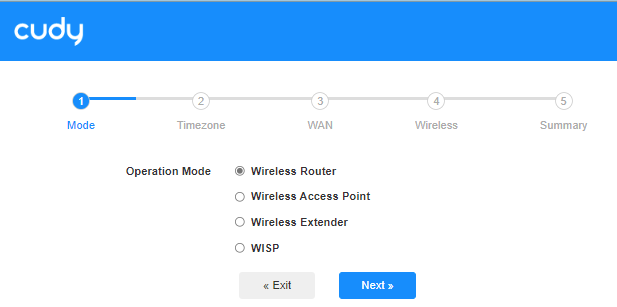
Krok 2:Pojawi się okno Szybkiej konfiguracji, wybierz opcję „Router bezprzewodowy', to idź 'Następny'.
Krok 3:Wybierz swój 'Strefa czasowa.

Krok 4:Tutaj wybieramy „DHCP'jako typ połączenia internetowego WAN. System automatycznie wykryje typ połączenia internetowego. Możesz spróbować, ale jeśli się nie uda lub nieDHCP, proszę potwierdzić szczegóły konfiguracji ze swoim dostawcą usług internetowych.

Albo przejdź do 'Ustawienia ogólne"->'Tryb WAN, wybierać 'DHCP'jako typ połączenia internetowego, a następnie zastosuj ustawienia.

 Krok 5:Zmień nazwę sieci bezprzewodowej i hasło lub zachowaj wartości domyślne.

 Krok 6:Kliknij 'Zapisz i zastosujaby dokończyć konfigurację.

 Krok 7:Poczekaj kilka sekund, jeśli wyświetli się 'Połączony'W 'Status systemustrona, oznacza to, że połączenie internetowe zostało pomyślnie skonfigurowane.

95 komentarze(-y)
@Dear Ashraf RAhman,
We will add this function in next firmware 2.5.×. You can check the connection speed of the ethernet ports via Cudy APP.
“i cant see the wan status on my cudy wr3600e , latest firmware updated . is it running 100mbps or 1000mbps , how do i check it ? in tplink software the ethernet status is shown nicely , why not on cudy?”
i cant see the wan status on my cudy wr3600e , latest firmware updated . is it running 100mbps or 1000mbps , how do i check it ? in tplink software the ethernet status is shown nicely , why not on cudy?
@Dear Lazarus twala,
1. What is the model of your Cudy product? You can check the model on the label.
2. What is the password for? Wi-Fi password? or other?
“How can I change password into my cudy wifi”
How can I change password into my cudy wifi
@Estimado Víctor Ostos,
Necesito un poco más de información.
1. ¿Cuál es el modelo de tu producto Cudy? Puedes comprobar el modelo en la etiqueta. AX3000 no es el modelo, sino solo la especificación Wi-Fi.
2. ¿Puedes buscar y conectarte a la red Wi-Fi del router desde tu teléfono o ordenador? Si es así, conéctate a ella e intenta acceder a la página web del router.
3. ¿Qué configuración has establecido en el router? ¿Cómo conectas el router a tu red?
“Tengo un rauters Ax 3000. No sincroniza se queda el led en rojo. Lo he reiniciado y sigue igual . Que debo hacer.”