
Typowa topologia sieci:

Krok 1:Otwórz przeglądarkę internetową i przejdź dohttp://cudy.netLubhttp://192.168.10.1.
Więcej szczegółów znajdziesz wJak zalogować się do interfejsu internetowego routera Cudy?
Krok 2:Pojawi się okno Szybkiej konfiguracji, wybierz opcję „Bezprzewodowy przedłużacz sygnału, a następnie idźNastępny'.

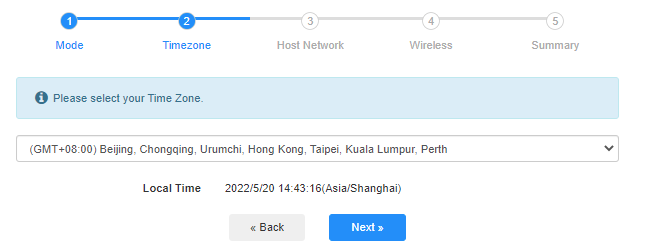
 Krok 3:Wybierz swój 'Strefa czasowa.
Krok 4:Wybierz sieć hosta, którą chcesz rozszerzyć. Kliknij „Łączyć'.

 Krok 5:Wprowadź hasło sieci bezprzewodowej hosta.

 Notatka:Upewnij się, że wpisane hasło sieci bezprzewodowej jest prawidłowe. W przeciwnym razie konfiguracja nie powiedzie się.
Krok 6:Dostosuj nazwę sieci Wi-Fi (SSID), a hasło powinno być takie samo, jak w sieci hosta.

 Krok 7:Kliknij 'Zapisz i zastosujaby dokończyć konfigurację.

 Krok 8:Ponownie podłącz urządzenia bezprzewodowe do nowej sieci Wi-Fi.

 Notatka:
1. Jeśli skonfigurujesz tryb Wireless Extender za pomocą urządzenia przewodowego, urządzenie to może nie mieć dostępu do Internetu po konfiguracji. Odłącz i podłącz ponownie kabel Ethernet lub wyłącz i włącz kartę sieciową, aby nawiązać nowe połączenie.
2. Po skonfigurowaniu routera Cudy w trybie Wireless Extender adres IP zostanie przypisany przez router hosta, a domyślny adres IP 192.168.10.1 nie będzie umożliwiał logowania. Jeśli chcesz ponownie zalogować się do routera Cudy, wpisz „http://cudy.net'do przeglądarki lub poszukaj adresu IP routera Cudy na liście klientów routera hosta.
69 komentarze(-y)
No sé cómo ponerle contraseña a mi cudi extender
@Dear Syed,
Sorry, when working on Client mode, it will detect if there is a DHCP server and get an IP address from the DHCP server. So I suggest you set the router to working on WISP mode. The router will enable the DHCP server. Please have a try. You can also disable the router’s 2.4GHz and 5GHz WiFi when working on WISP mode.
“Is it possible to have Cudy run its own dhcp server in cklient mode… I e have the cudy on a different subet… Xonnecting to wifi..then giving out IP on its own subnet to devies that connect to the cudy by wire or wirelessdly…
Router 1…wifi: ABCwifi..ip range 192.168.0.x
Connect wirelessly to …
Router 2 (Cudy) ..wifi:CudyWifi.IP Range: 192.168.25.xx…
?"
Is it possible to have Cudy run its own dhcp server in cklient mode… I e have the cudy on a different subet… Xonnecting to wifi..then giving out IP on its own subnet to devies that connect to the cudy by wire or wirelessdly…
Router 1…wifi: ABCwifi..ip range 192.168.0.x
Connect wirelessly to …
Router 2 (Cudy) ..wifi:CudyWifi.IP Range: 192.168.25.xx…
?
@Dear Chosen,
Please login to the web page of your Cudy router. Go to “General Settings” —“Wireless” function page. You will see the Wi-Fi name. You can change it here.
“I don’t know how to change my Wi-Fi nickname because I rebooted the Wi-Fi box by, mistake”
I don’t know how to change my Wi-Fi nickname because I rebooted the Wi-Fi box by, mistake