
Typowa topologia sieci:

Krok 1:Otwórz przeglądarkę internetową i przejdź dohttp://cudy.netLubhttp://192.168.10.1.
Więcej szczegółów znajdziesz wJak zalogować się do interfejsu internetowego routera Cudy?
Krok 2:Pojawi się okno Szybkiej konfiguracji, wybierz opcję „Bezprzewodowy przedłużacz sygnału, a następnie idźNastępny'.

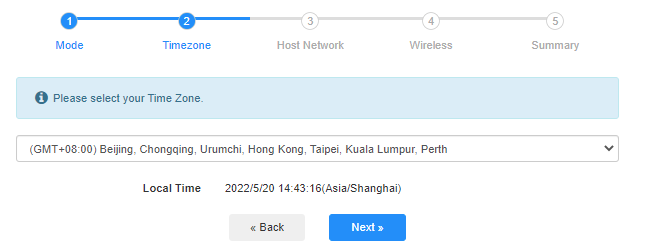
 Krok 3:Wybierz swój 'Strefa czasowa.
Krok 4:Wybierz sieć hosta, którą chcesz rozszerzyć. Kliknij „Łączyć'.

 Krok 5:Wprowadź hasło sieci bezprzewodowej hosta.

 Notatka:Upewnij się, że wpisane hasło sieci bezprzewodowej jest prawidłowe. W przeciwnym razie konfiguracja nie powiedzie się.
Krok 6:Dostosuj nazwę sieci Wi-Fi (SSID), a hasło powinno być takie samo, jak w sieci hosta.

 Krok 7:Kliknij 'Zapisz i zastosujaby dokończyć konfigurację.

 Krok 8:Ponownie podłącz urządzenia bezprzewodowe do nowej sieci Wi-Fi.

 Notatka:
1. Jeśli skonfigurujesz tryb Wireless Extender za pomocą urządzenia przewodowego, urządzenie to może nie mieć dostępu do Internetu po konfiguracji. Odłącz i podłącz ponownie kabel Ethernet lub wyłącz i włącz kartę sieciową, aby nawiązać nowe połączenie.
2. Po skonfigurowaniu routera Cudy w trybie Wireless Extender adres IP zostanie przypisany przez router hosta, a domyślny adres IP 192.168.10.1 nie będzie umożliwiał logowania. Jeśli chcesz ponownie zalogować się do routera Cudy, wpisz „http://cudy.net'do przeglądarki lub poszukaj adresu IP routera Cudy na liście klientów routera hosta.
69 komentarze(-y)
@Pierluigi, salve,
Potresti indicarmi il modello del tuo dispositivo Cudy?
“con il mio dispositivo questa configurazione non funziona; host router vede il pc collegato a cudy ma il pc non ha accesso a internet. Nel mio caso unica configurazione che funziona e modo Wisp, ma i PC connessi via lan a cudy sono in una sottorete e non vengono visti da host router”
con il mio dispositivo questa configurazione non funziona; host router vede il pc collegato a cudy ma il pc non ha accesso a internet. Nel mio caso unica configurazione che funziona e modo Wisp, ma i PC connessi via lan a cudy sono in una sottorete e non vengono visti da host router
@Уважаемый Василий,
Пожалуйста, попробуйте проверить, есть ли настройки брандмауэра в основной сети Wi-Fi. Например, фильтр MAC-адресов беспроводных устройств. Если да, отключите его и проверьте ещё раз.
Кроме того, попробуйте войти на веб-страницу RE1200 Outdoor и включить функцию «MAC-ретранслятор».
RE1200 Outdoor не поддерживает функцию WISP.
“У меня аналогичная проблема с предыдущим комментарием.
Приобрел роутер cudy AP1200 v1.0 (RE1200 Outdoor V1.0), прошивка 2.4.30-20260603-132148, подключаю его по инструкции в режиме усилитель сигнала , ввожу пароль от основной сети, далее роутер создает две сети с приставкой EXT, пароль как у основной сети оставляю, подключаюсь к новой сети интернета нет. Захожу настройки Cudy вижу: Интернет: НЕТ подключения, Режим работы: Усилитель Wi-Fi. При этом на основном роутере (Keenetic Start) интернет естественно есть. В интернете советуют настроить режим WISP, но в настройках моего роутера Cudy есть только Wireless Access Point, Extender или Client. Что делать?”
У меня аналогичная проблема с предыдущим комментарием.
Приобрел роутер cudy AP1200 v1.0 (RE1200 Outdoor V1.0), прошивка 2.4.30-20260603-132148, подключаю его по инструкции в режиме усилитель сигнала , ввожу пароль от основной сети, далее роутер создает две сети с приставкой EXT, пароль как у основной сети оставляю, подключаюсь к новой сети интернета нет. Захожу настройки Cudy вижу: Интернет: НЕТ подключения, Режим работы: Усилитель Wi-Fi. При этом на основном роутере (Keenetic Start) интернет естественно есть. В интернете советуют настроить режим WISP, но в настройках моего роутера Cudy есть только Wireless Access Point, Extender или Client. Что делать?
@Уважаемый Андрей,
Наша служба технической поддержки отправила вам прошивку по электронной почте. Пожалуйста, проверьте.
“приобрел роутер cudy BE 3600 WR 3600E v1.0, прошивка 2.3.15, подключаю его по инструкции в режиме усилитель сигнала , ввожу все как полагается пароль от основной сети , далее роутер создает две сети с приставкой EXT, пароль как у основной сети оставляю, прохожу все пути мне пишет подключитесь к новой сети , я подключаюсь интернета нет. Захожу в приложение связи Cudy с основным роутером нет, делаю повторно процедуру все так же новая сеть появляется интрнета нет. Что делать ??? До этого был роутер тоже Cudy wr3000 там был режим WISP с этим режимом мне удавалось расширить сеть. В WR3600E такого режима нет, токлько усилитель сигнала.”