
Questo tutorial ti mostrerà come configurare un tunnel VPN tra la tua macchina Cudy e qualsiasi altro computer. ZeroTier è uno dei servizi VPN più semplici da configurare ed è completamente gratuito per un massimo di 50 dispositivi. L'intero processo, dall'inizio alla fine, dovrebbe richiedere solo pochi minuti.
1. Crea ZeroTier Account
2. Crea una rete
- Dopo aver effettuato l'accesso a ZeroTier, vai alla scheda Reti
- Fai clic su Crea nuova rete e il tuo ID di rete sarà visibile nell'interfaccia

3. Scegli Accesso pubblico o Privato
Esistono due modi per gestire l'accesso: pubblico o privato
Rete pubblica: chiunque abbia l'ID di rete può connettersi. Questa è l'opzione più semplice ma è leggermente meno sicura.
- Fai clic su Rete nell'interfaccia ZeroTier
- In Controllo accesso, seleziona l'opzione Rete pubblica:

Rete privata: tutte le macchine devono essere approvate tramite l'interfaccia ZeroTier prima di potersi connettere. Questa è l'opzione predefinita ed è più sicura.
- Quando le macchine si uniscono alla rete (vedi passaggio 4), dovranno essere approvate nella sezione Membri. Seleziona semplicemente la casella sotto Aut? colonna per approvare ciascuna macchina:
4. Configura il router Cudy
- A. Apri un browser web e accedi a http://cudy.net/ o http://192.168.10.1/
- B. Vai su Impostazioni generali -> VPN per impostare Zerotier, scegli Zerotier master e inserisci l'ID di rete Zerotier. Quindi fai clic su Salva e applica.

- C. Se configuri la tua rete come Rete privata, devi selezionare la casella sotto Autenticazione? colonna per approvare nuovamente Cudy Router.
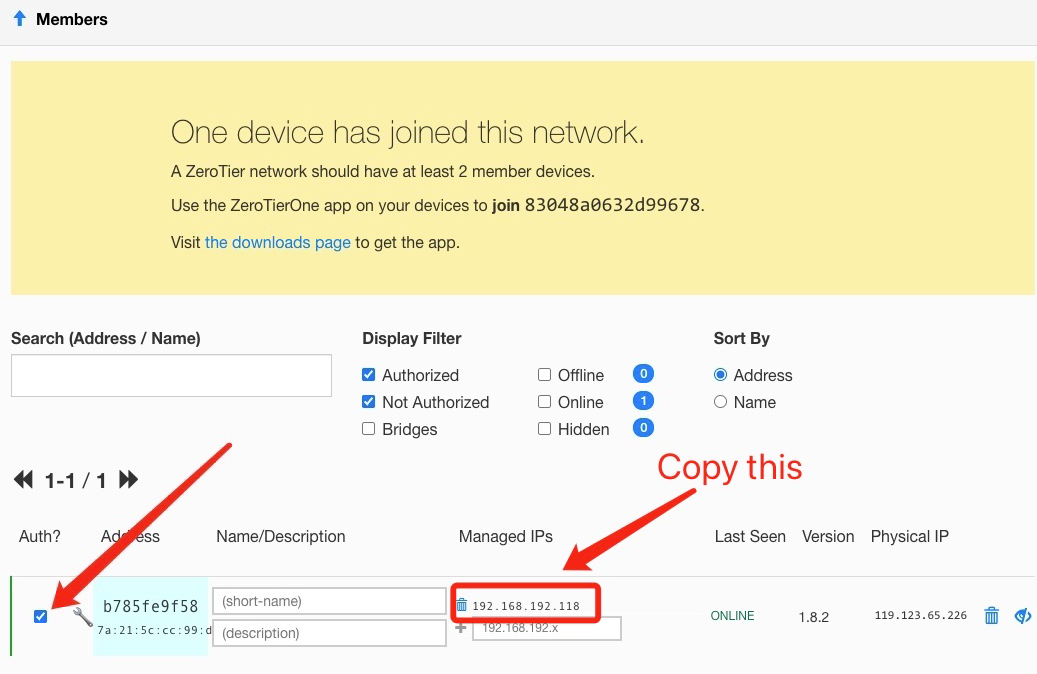
- D. Aggiungi percorsi per il router Cudy.

5. Installa l'app ZeroTier
Scarica e installa la app ZeroTier su tutte le macchine che desideri connettiti.
6. Unisci le macchine alla rete
Quando l'app ZeroTier è in esecuzione, fai clic su Unisciti alla rete
Inserisci l'ID di rete indicato nel passaggio 2 e fai clic su Accedi. Se hai creato una rete pubblica, ora dovresti essere connesso. Se hai creato una rete privata, dovrai approvare ogni macchina nell'interfaccia ZeroTier (vedi passaggio 2).
7. Verifica la connettività
Puoi verificare se la connessione è avvenuta correttamente facendo clic su Mostra rete nell'app ZeroTier. Lo stato dovrebbe mostrare OK e la casella Connesso dovrebbe essere selezionata. Puoi anche provare a eseguire il ping di un indirizzo IP privato di un altro computer per verificare la connessione.
8. Accesso remoto
Quindi puoi accedere in remoto al router Cudy utilizzando 192.168.10.1 (192.168.192.118) o la sottorete 192.168.10.xxx.
118 commenti
Hi,
is there some firmware for the LT400 V1.0 EU (Release 8) with ZeroTier available?
Best regards.
@Dear Lelio Sato,
Our technical support has sent you the beta firmware via email. Please check.
“My WR3000 v1 does not show ZeroTier under VPN configurations. Can you provide FW to enable it? 谢谢!”
My WR3000 v1 does not show ZeroTier under VPN configurations. Can you provide FW to enable it? 谢谢!
@Dear Vladi,
Our technical support has contacted you via email. Please check.
“Cody P5 V1.0 can not connect to ZeroTier. Tried to reboot router twice. Router updated to latest firmware (version 2.47). Here is a log from the router:
Fri May 15 14:53:46 2026 daemon.err zerotier.sh818: Command failed: Not found
Fri May 15 14:53:49 2026 daemon.err zerotier.sh818: Command failed: Not found
Fri May 15 14:53:52 2026 daemon.err zerotier.sh818: Command failed: Not found
Fri May 15 14:53:55 2026 daemon.err zerotier.sh818: Command failed: Not found
Fri May 15 14:53:58 2026 daemon.err zerotier.sh818: Command failed: Not found”
Cody P5 V1.0 can not connect to ZeroTier. Tried to reboot router twice. Router updated to latest firmware (version 2.47). Here is a log from the router:
Fri May 15 14:53:46 2026 daemon.err zerotier.sh818: Command failed: Not found
Fri May 15 14:53:49 2026 daemon.err zerotier.sh818: Command failed: Not found
Fri May 15 14:53:52 2026 daemon.err zerotier.sh818: Command failed: Not found
Fri May 15 14:53:55 2026 daemon.err zerotier.sh818: Command failed: Not found
Fri May 15 14:53:58 2026 daemon.err zerotier.sh818: Command failed: Not found
Fri May 15 14:54:01 2026 daemon.err zerotier.sh818: Command failed: Not found
Fri May 15 14:54:04 2026 daemon.err zerotier.sh818: Command failed: Not found
Fri May 15 14:54:07 2026 daemon.err zerotier.sh818: Command failed: Not found
Fri May 15 14:54:10 2026 daemon.err zerotier.sh818: Command failed: Not found
Fri May 15 14:54:13 2026 daemon.err zerotier.sh818: Command failed: Not found
Fri May 15 14:54:16 2026 daemon.err zerotier.sh818: Command failed: Not found
Fri May 15 14:54:19 2026 daemon.err zerotier.sh818: Command failed: Not found
Fri May 15 14:54:22 2026 daemon.err zerotier.sh818: Command failed: Not found
Fri May 15 14:54:25 2026 daemon.err zerotier.sh818: Command failed: Not found
Fri May 15 14:54:28 2026 daemon.err zerotier.sh818: Command failed: Not found
Fri May 15 14:54:31 2026 daemon.err zerotier.sh818: Command failed: Not found
Fri May 15 14:54:34 2026 daemon.err zerotier.sh818: Command failed: Not found
Fri May 15 14:54:37 2026 daemon.err zerotier.sh818: Command failed: Not found
Fri May 15 14:54:40 2026 daemon.err zerotier.sh818: Command failed: Not found
Fri May 15 14:54:43 2026 daemon.err zerotier.sh818: Command failed: Not found
Fri May 15 14:54:46 2026 daemon.err zerotier.sh818: Command failed: Not found
Fri May 15 14:54:49 2026 daemon.err zerotier.sh818: Command failed: Not found
Fri May 15 14:54:52 2026 daemon.err zerotier.sh818: Command failed: Not found
Fri May 15 14:54:55 2026 daemon.err zerotier.sh818: Command failed: Not found
Fri May 15 14:54:58 2026 daemon.err zerotier.sh818: Command failed: Not found
Fri May 15 14:55:01 2026 daemon.err zerotier.sh818: Command failed: Not found
Fri May 15 14:55:04 2026 daemon.err zerotier.sh818: Command failed: Not found
Fri May 15 14:55:07 2026 daemon.err zerotier.sh818: Command failed: Not found
Fri May 15 14:55:10 2026 daemon.err zerotier.sh818: Command failed: Not found
Fri May 15 14:55:13 2026 daemon.err zerotier.sh818: Command failed: Not found
Fri May 15 14:55:16 2026 daemon.err zerotier.sh818: Command failed: Not found
Fri May 15 14:55:19 2026 daemon.err zerotier.sh818: Command failed: Not found
Fri May 15 14:55:22 2026 daemon.err zerotier.sh818: Command failed: Not found
Fri May 15 14:55:25 2026 daemon.err zerotier.sh818: Command failed: Not found
Fri May 15 14:55:28 2026 daemon.err zerotier.sh818: Command failed: Not found
Fri May 15 14:55:31 2026 daemon.err zerotier.sh818: Command failed: Not found
Fri May 15 14:55:34 2026 daemon.err zerotier.sh818: Command failed: Not found
Fri May 15 14:55:37 2026 daemon.err zerotier.sh818: Command failed: Not found
Fri May 15 14:55:40 2026 daemon.err zerotier.sh818: Command failed: Not found
Fri May 15 14:55:43 2026 daemon.err zerotier.sh818: Command failed: Not found
Fri May 15 14:55:47 2026 daemon.err zerotier.sh818: Command failed: Not found
Fri May 15 14:55:50 2026 daemon.err zerotier.sh818: Command failed: Not found
Fri May 15 14:55:53 2026 daemon.err zerotier.sh818: Command failed: Not found
Fri May 15 14:55:56 2026 daemon.err zerotier.sh818: Command failed: Not found
Fri May 15 14:55:59 2026 daemon.err zerotier.sh818: Command failed: Not found
Fri May 15 14:56:02 2026 daemon.err zerotier.sh818: Command failed: Not found
Fri May 15 14:56:05 2026 daemon.err zerotier.sh818: Command failed: Not found
Fri May 15 14:56:08 2026 daemon.err zerotier.sh818: Command failed: Not found
Fri May 15 14:56:11 2026 daemon.err zerotier.sh818: Command failed: Not found
Fri May 15 14:56:14 2026 daemon.err zerotier.sh818: Command failed: Not found
Fri May 15 14:56:17 2026 daemon.err zerotier.sh818: Command failed: Not found
Fri May 15 14:56:20 2026 daemon.err zerotier.sh818: Command failed: Not found
Fri May 15 14:56:23 2026 daemon.err zerotier.sh818: Command failed: Not found
Fri May 15 14:56:26 2026 daemon.err zerotier.sh818: Command failed: Not found
Fri May 15 14:56:29 2026 daemon.err zerotier.sh818: Command failed: Not found
Fri May 15 14:56:32 2026 daemon.err zerotier.sh818: Command failed: Not found
Fri May 15 14:56:35 2026 daemon.err zerotier.sh818: Command failed: Not found
Fri May 15 14:56:38 2026 daemon.err zerotier.sh818: Command failed: Not found
Fri May 15 14:56:41 2026 daemon.err zerotier.sh818: Command failed: Not found
Fri May 15 14:56:44 2026 daemon.err zerotier.sh818: Command failed: Not found
Fri May 15 14:56:47 2026 daemon.err zerotier.sh818: Command failed: Not found
Fri May 15 14:56:50 2026 daemon.err zerotier.sh818: Command failed: Not found
Fri May 15 14:56:53 2026 daemon.err zerotier.sh818: Command failed: Not found
Fri May 15 14:56:56 2026 daemon.err zerotier.sh818: Command failed: Not found
Fri May 15 14:56:59 2026 daemon.err zerotier.sh818: Command failed: Not found
Fri May 15 14:57:02 2026 daemon.err zerotier.sh818: Command failed: Not found
Fri May 15 14:57:05 2026 daemon.err zerotier.sh818: Command failed: Not found
Fri May 15 14:57:08 2026 daemon.err zerotier.sh818: Command failed: Not found
Fri May 15 14:57:11 2026 daemon.err zerotier.sh818: Command failed: Not found
Fri May 15 14:57:14 2026 daemon.err zerotier.sh818: Command failed: Not found
Fri May 15 14:57:17 2026 daemon.err zerotier.sh818: Command failed: Not found
Fri May 15 14:57:20 2026 daemon.err zerotier.sh818: Command failed: Not found
Fri May 15 14:57:23 2026 daemon.err zerotier.sh818: Command failed: Not found
Fri May 15 14:57:26 2026 daemon.err zerotier.sh818: Command failed: Not found
Fri May 15 14:57:29 2026 daemon.err zerotier.sh818: Command failed: Not found
Fri May 15 14:57:32 2026 daemon.err zerotier.sh818: Command failed: Not found
Fri May 15 14:57:35 2026 daemon.err zerotier.sh818: Command failed: Not found
Fri May 15 14:57:38 2026 daemon.err zerotier.sh818: Command failed: Not found
Fri May 15 14:57:41 2026 daemon.err zerotier.sh818: Command failed: Not found
Fri May 15 14:57:44 2026 daemon.err zerotier.sh818: Command failed: Not found
Fri May 15 14:57:47 2026 daemon.err zerotier.sh818: Command failed: Not found
Fri May 15 14:57:50 2026 daemon.err zerotier.sh818: Command failed: Not found
Fri May 15 14:57:53 2026 daemon.err zerotier.sh818: Command failed: Not found
Fri May 15 14:57:56 2026 daemon.err zerotier.sh818: Command failed: Not found
Fri May 15 14:57:59 2026 daemon.err zerotier.sh818: Command failed: Not found
Fri May 15 14:58:02 2026 daemon.err zerotier.sh818: Command failed: Not found
Fri May 15 14:58:05 2026 daemon.err zerotier.sh818: Command failed: Not found
Fri May 15 14:58:08 2026 daemon.err zerotier.sh818: Command failed: Not found
Fri May 15 14:58:11 2026 daemon.err zerotier.sh818: Command failed: Not found
Fri May 15 14:58:14 2026 daemon.err zerotier.sh818: Command failed: Not found
Fri May 15 14:58:17 2026 daemon.err zerotier.sh818: Command failed: Not found
Fri May 15 14:58:20 2026 daemon.err zerotier.sh818: Command failed: Not found
Fri May 15 14:58:23 2026 daemon.err zerotier.sh818: Command failed: Not found