
บทความนี้ใช้ในสถานการณ์ต่อไปนี้: เมื่อคุณเชื่อมต่อกับ Wi-Fi ของเราเตอร์ 4G อุปกรณ์ของคุณจะไม่สามารถเข้าถึงอินเทอร์เน็ตได้
สถานการณ์ที่ 1: ตรวจไม่พบซิมการ์ด

ความเป็นไปได้:
1. ซิมการ์ดไม่ตรงกันหรือถูกทำลาย
2. ปัญหาช่องใส่ซิมการ์ดบนเราเตอร์
การแก้ไขปัญหา:
1. ติดตั้งซิมการ์ดอย่างถูกต้องและตรวจดูว่ามีหน้าสัมผัสที่ดีกับช่องใส่ซิมการ์ด
2. ลองใช้ซิมการ์ดอื่น
3. ปิดเราเตอร์ Cudy ของคุณ จากนั้นถอดซิมการ์ดออก และทำความสะอาดการ์ดด้วยผ้านุ่มหรือยาง ใส่เข้าไปในช่องใส่ซิมในทิศทางที่ถูกต้อง เมื่อดันซิมการ์ดไปยังตำแหน่งที่ถูกต้อง คุณจะได้ยินเสียง “ดีดา” เปิดเราเตอร์ Cudy แล้วลองอีกครั้ง
ฉันควรทำอย่างไรหาก Cudy LT500 แจ้งว่าถอดซิมแล้ว
สถานการณ์ที่ 2: สถานะอินเทอร์เน็ตและมือถือไม่ได้เชื่อมต่อ

ความเป็นไปได้:
1. โปรไฟล์ APN เริ่มต้นของเราเตอร์ 4G ไม่ตรงกับซิมการ์ด
2. IMEI เชื่อมโยงกับอุปกรณ์เฉพาะ
3. สัญญาณเครือข่ายอ่อนหรือเสาอากาศ LTE ถูกทำลาย
4. ซิมการ์ดอาจเป็นหนี้ค่าธรรมเนียมหรือไม่มีข้อมูล
5. วงดนตรีที่รองรับซิมการ์ดไม่ตรงกับเราเตอร์ Cudy 4G
การแก้ไขปัญหา:
1. ติดต่อผู้ให้บริการของคุณเพื่อยืนยันการตั้งค่า APN หรือใส่ซิมการ์ดเดียวกันลงในโทรศัพท์และค้นหา APN จากโทรศัพท์
จากนั้นลงชื่อเข้าใช้หน้าการจัดการเว็บของเราเตอร์ Cudy และตั้งค่า APN ด้วยตนเอง และเปลี่ยน โหมดเครือข่าย เป็น 4G เท่านั้น
(การตั้งค่าทั่วไป->Cellular->APN)


2. ลบการเชื่อมโยง IMEI กับผู้ให้บริการของคุณออก
3. ย้ายเราเตอร์ไปไว้ในตำแหน่งที่เหมาะสมเพื่อรับสัญญาณ 4G ที่ดีขึ้น
หากคุณทราบว่าแบนด์ของซิมการ์ดของคุณสามารถใช้ได้ โปรดเปิดใช้งาน "เลือกแบนด์" และเลือกแบนด์ที่แน่นอนเพื่อรับการเชื่อมต่อที่ดี
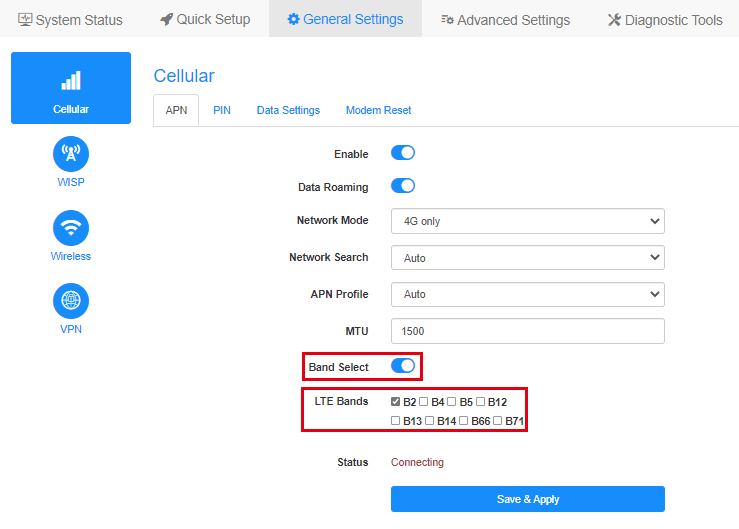
หมายเหตุ: หากเลือกแบนด์ผิด การเชื่อมต่อ 4G จะล้มเหลว
4. ใส่ซิมการ์ดเดียวกันลงในโทรศัพท์มือถือ
5. ลองใช้ซิมการ์ดอื่นโดยเฉพาะจากผู้ให้บริการรายอื่น
6. โปรดตรวจสอบกับผู้ให้บริการของคุณว่าซิมการ์ดของคุณรองรับประเภทเครือข่ายและแบนด์ใด จากนั้นเปรียบเทียบกับประเภทเครือข่ายและแบนด์ที่อุปกรณ์ Cudy รองรับ คุณสามารถตรวจสอบข้อมูลจำเพาะของอุปกรณ์ Cudy ได้บนเว็บไซต์อย่างเป็นทางการของเรา เช่น นี่คือประเภทเครือข่ายและแบนด์ที่ LT500 รองรับ:

7. อัปเกรดเฟิร์มแวร์เป็นเวอร์ชันล่าสุด
จะอัปเกรดได้ที่ไหน: ศูนย์ดาวน์โหลด
วิธีอัปเกรด: จะอัปเกรดเฟิร์มแวร์ของเราเตอร์ Cudy ได้อย่างไร
หากเปิดใช้งานซิมการ์ดและสามารถทำงานบนอุปกรณ์อื่นได้ โปรดติดต่อ support@cudy.com เพื่อแจ้งวิธีแก้ปัญหาที่คุณได้ทำไปแล้วและข้อมูลด้านล่าง
ก. ภาพหน้าจอของหน้า สถานะระบบ
ข. ชื่อผู้ให้บริการ และ ชื่อแผนข้อมูล ของคุณ
ค. ไปที่ เครื่องมือวินิจฉัย->การวินิจฉัย คลิก GO และบันทึกถังขยะ ไฟล์
ง. ไปที่ เครื่องมือวินิจฉัย->บันทึกของระบบ->ดาวน์โหลด
สถานการณ์ที่ 3: สถานะอินเทอร์เน็ตไม่ได้เชื่อมต่อ, มือถือเชื่อมต่ออยู่

ความเป็นไปได้:
โปรไฟล์ APN เริ่มต้นของเราเตอร์ 4G ไม่ตรงกับซิมการ์ด
การแก้ไขปัญหา:
1. ติดต่อผู้ให้บริการของคุณเพื่อยืนยันการตั้งค่า APN หรือใส่ซิมการ์ดเดียวกันลงในโทรศัพท์และค้นหา APN จากโทรศัพท์
จากนั้นลงชื่อเข้าใช้หน้าการจัดการเว็บของเราเตอร์ Cudy และตั้งค่า APN ด้วยตนเอง และเปลี่ยน โหมดเครือข่าย เป็น 4G เท่านั้น
(การตั้งค่าทั่วไป->Cellular->APN)
2. อัปเกรดเฟิร์มแวร์เป็นเวอร์ชันล่าสุด
จะอัปเกรดได้ที่ไหน: ศูนย์ดาวน์โหลด
วิธีอัปเกรด: จะอัปเกรดเฟิร์มแวร์ของเราเตอร์ Cudy ได้อย่างไร
หากเปิดใช้งานซิมการ์ดและสามารถทำงานบนอุปกรณ์อื่นได้ โปรดติดต่อ support@cudy.com เพื่อแจ้งวิธีแก้ปัญหาที่คุณได้ทำไปแล้วและข้อมูลด้านล่าง
ก. ภาพหน้าจอของหน้า สถานะระบบ
ข. ชื่อผู้ให้บริการ และ ชื่อแผนข้อมูล ของคุณ
ค. ไปที่ เครื่องมือวินิจฉัย->การวินิจฉัย คลิก GO และบันทึกถังขยะ ไฟล์
ง. ไปที่ เครื่องมือวินิจฉัย->บันทึกของระบบ->ดาวน์โหลด
40 ความคิดเห็น
Keine Internetverbindung bei Verwendung des Cudy 4G-Routers mit eingelegter SIM-Karte
Ich habe einen LT300 der dieses Problem hatte und einen WR300 zum erweitern des wlan. Einmal hatte ich das Netzteil vom WR300 am LT300. Das passt, hat aber statt 12 V nur 5 V. Dann geht am LT300 das wlan , lan , webaccess alles, nur das 4G nicht …. Da muss man erst mal drauf kommen …
@Caro Salvatore
Il nostro supporto tecnico ti ha contattato via e-mail. Ti preghiamo di controllare.
“Salve ho inserito una scheda iliad che in qualsiasi telefono funziona correttamente, il mio router lt400 outdoor mi da l errore di sim staccata, ho provato un altra scheda operatore wind e funziona, ho eseguito le istruzioni del sito cudy, ho fatto l’aggiornamento ho mandato la mail al support con la diagnosi ma non ho avuto risposta… spero min possiate aiutare grazie”
@Dear Bill,
I think the model is AP3000 Outdoor. How do you power on the two APs? If power by the power supply adapter, is it possible to change a working power supply adapter or a PoE switch? I want to check if the problem is related to the AP itself or the power supply adapter?
“Greetings
I have two outdoor WiFi extender ax3000 all of a sudden they just stopped working no lights on the extenders.
Currently it’s raining but there are no signs of burns outside
Please help”
@Dear vittorio,
Yes, you can disable the DHCP server of the router. And connect it to your network via the LAN port. It will work as an access point.
“Hello, May I use LT500 without sim card as an access point? thank’s”
Salve ho inserito una scheda iliad che in qualsiasi telefono funziona correttamente, il mio router lt400 outdoor mi da l errore di sim staccata, ho provato un altra scheda operatore wind e funziona, ho eseguito le istruzioni del sito cudy, ho fatto l’aggiornamento ho mandato la mail al support con la diagnosi ma non ho avuto risposta… spero min possiate aiutare grazie