
บทความนี้ใช้ในสถานการณ์ต่อไปนี้: เมื่อคุณเชื่อมต่อกับ Wi-Fi ของเราเตอร์ 4G อุปกรณ์ของคุณจะไม่สามารถเข้าถึงอินเทอร์เน็ตได้
สถานการณ์ที่ 1: ตรวจไม่พบซิมการ์ด

ความเป็นไปได้:
1. ซิมการ์ดไม่ตรงกันหรือถูกทำลาย
2. ปัญหาช่องใส่ซิมการ์ดบนเราเตอร์
การแก้ไขปัญหา:
1. ติดตั้งซิมการ์ดอย่างถูกต้องและตรวจดูว่ามีหน้าสัมผัสที่ดีกับช่องใส่ซิมการ์ด
2. ลองใช้ซิมการ์ดอื่น
3. ปิดเราเตอร์ Cudy ของคุณ จากนั้นถอดซิมการ์ดออก และทำความสะอาดการ์ดด้วยผ้านุ่มหรือยาง ใส่เข้าไปในช่องใส่ซิมในทิศทางที่ถูกต้อง เมื่อดันซิมการ์ดไปยังตำแหน่งที่ถูกต้อง คุณจะได้ยินเสียง “ดีดา” เปิดเราเตอร์ Cudy แล้วลองอีกครั้ง
ฉันควรทำอย่างไรหาก Cudy LT500 แจ้งว่าถอดซิมแล้ว
สถานการณ์ที่ 2: สถานะอินเทอร์เน็ตและมือถือไม่ได้เชื่อมต่อ

ความเป็นไปได้:
1. โปรไฟล์ APN เริ่มต้นของเราเตอร์ 4G ไม่ตรงกับซิมการ์ด
2. IMEI เชื่อมโยงกับอุปกรณ์เฉพาะ
3. สัญญาณเครือข่ายอ่อนหรือเสาอากาศ LTE ถูกทำลาย
4. ซิมการ์ดอาจเป็นหนี้ค่าธรรมเนียมหรือไม่มีข้อมูล
5. วงดนตรีที่รองรับซิมการ์ดไม่ตรงกับเราเตอร์ Cudy 4G
การแก้ไขปัญหา:
1. ติดต่อผู้ให้บริการของคุณเพื่อยืนยันการตั้งค่า APN หรือใส่ซิมการ์ดเดียวกันลงในโทรศัพท์และค้นหา APN จากโทรศัพท์
จากนั้นลงชื่อเข้าใช้หน้าการจัดการเว็บของเราเตอร์ Cudy และตั้งค่า APN ด้วยตนเอง และเปลี่ยน โหมดเครือข่าย เป็น 4G เท่านั้น
(การตั้งค่าทั่วไป->Cellular->APN)


2. ลบการเชื่อมโยง IMEI กับผู้ให้บริการของคุณออก
3. ย้ายเราเตอร์ไปไว้ในตำแหน่งที่เหมาะสมเพื่อรับสัญญาณ 4G ที่ดีขึ้น
หากคุณทราบว่าแบนด์ของซิมการ์ดของคุณสามารถใช้ได้ โปรดเปิดใช้งาน "เลือกแบนด์" และเลือกแบนด์ที่แน่นอนเพื่อรับการเชื่อมต่อที่ดี
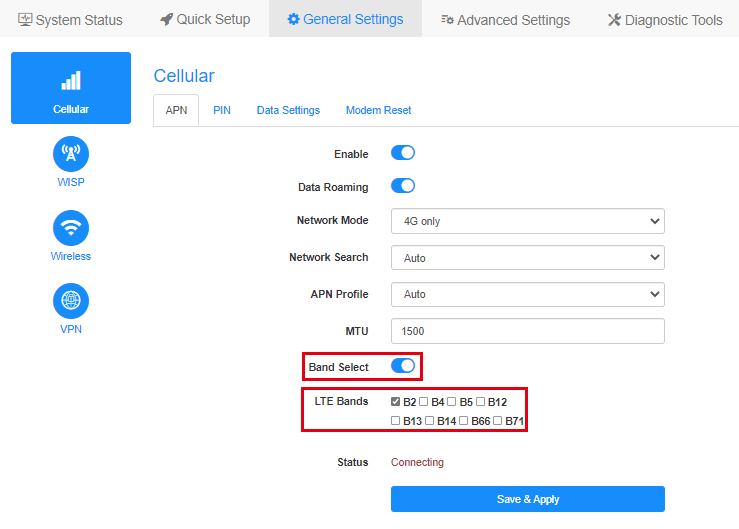
หมายเหตุ: หากเลือกแบนด์ผิด การเชื่อมต่อ 4G จะล้มเหลว
4. ใส่ซิมการ์ดเดียวกันลงในโทรศัพท์มือถือ
5. ลองใช้ซิมการ์ดอื่นโดยเฉพาะจากผู้ให้บริการรายอื่น
6. โปรดตรวจสอบกับผู้ให้บริการของคุณว่าซิมการ์ดของคุณรองรับประเภทเครือข่ายและแบนด์ใด จากนั้นเปรียบเทียบกับประเภทเครือข่ายและแบนด์ที่อุปกรณ์ Cudy รองรับ คุณสามารถตรวจสอบข้อมูลจำเพาะของอุปกรณ์ Cudy ได้บนเว็บไซต์อย่างเป็นทางการของเรา เช่น นี่คือประเภทเครือข่ายและแบนด์ที่ LT500 รองรับ:

7. อัปเกรดเฟิร์มแวร์เป็นเวอร์ชันล่าสุด
จะอัปเกรดได้ที่ไหน: ศูนย์ดาวน์โหลด
วิธีอัปเกรด: จะอัปเกรดเฟิร์มแวร์ของเราเตอร์ Cudy ได้อย่างไร
หากเปิดใช้งานซิมการ์ดและสามารถทำงานบนอุปกรณ์อื่นได้ โปรดติดต่อ support@cudy.com เพื่อแจ้งวิธีแก้ปัญหาที่คุณได้ทำไปแล้วและข้อมูลด้านล่าง
ก. ภาพหน้าจอของหน้า สถานะระบบ
ข. ชื่อผู้ให้บริการ และ ชื่อแผนข้อมูล ของคุณ
ค. ไปที่ เครื่องมือวินิจฉัย->การวินิจฉัย คลิก GO และบันทึกถังขยะ ไฟล์
ง. ไปที่ เครื่องมือวินิจฉัย->บันทึกของระบบ->ดาวน์โหลด
สถานการณ์ที่ 3: สถานะอินเทอร์เน็ตไม่ได้เชื่อมต่อ, มือถือเชื่อมต่ออยู่

ความเป็นไปได้:
โปรไฟล์ APN เริ่มต้นของเราเตอร์ 4G ไม่ตรงกับซิมการ์ด
การแก้ไขปัญหา:
1. ติดต่อผู้ให้บริการของคุณเพื่อยืนยันการตั้งค่า APN หรือใส่ซิมการ์ดเดียวกันลงในโทรศัพท์และค้นหา APN จากโทรศัพท์
จากนั้นลงชื่อเข้าใช้หน้าการจัดการเว็บของเราเตอร์ Cudy และตั้งค่า APN ด้วยตนเอง และเปลี่ยน โหมดเครือข่าย เป็น 4G เท่านั้น
(การตั้งค่าทั่วไป->Cellular->APN)
2. อัปเกรดเฟิร์มแวร์เป็นเวอร์ชันล่าสุด
จะอัปเกรดได้ที่ไหน: ศูนย์ดาวน์โหลด
วิธีอัปเกรด: จะอัปเกรดเฟิร์มแวร์ของเราเตอร์ Cudy ได้อย่างไร
หากเปิดใช้งานซิมการ์ดและสามารถทำงานบนอุปกรณ์อื่นได้ โปรดติดต่อ support@cudy.com เพื่อแจ้งวิธีแก้ปัญหาที่คุณได้ทำไปแล้วและข้อมูลด้านล่าง
ก. ภาพหน้าจอของหน้า สถานะระบบ
ข. ชื่อผู้ให้บริการ และ ชื่อแผนข้อมูล ของคุณ
ค. ไปที่ เครื่องมือวินิจฉัย->การวินิจฉัย คลิก GO และบันทึกถังขยะ ไฟล์
ง. ไปที่ เครื่องมือวินิจฉัย->บันทึกของระบบ->ดาวน์โหลด
40 ความคิดเห็น
Hallo, ich habe den LTE 400 Router und nutze eine Prepaid Karte von Congstar (aktiviert und Guthaben vorhanden). Das Gerät hat beim ersten Einrichten mit der Karte auch funktioniert. Dann habe ich den Router umgesetzt (und vom Strom genommen) und jetzt erkennt er die SIM-Karte nicht mehr, auch keine Mobilfunkverbindung. Mit einer anderen SIM-Karte funktioniert alles. Was soll ich jetzt tun?
@Chris,
Sehr geehrter Kunde,
vielen Dank, dass Sie sich an das Cudy-Supportteam wenden.
Ich empfehle Ihnen, es noch einmal zu versuchen. Wenn das Problem weiterhin besteht, können Sie versuchen, die PIN der SIM-Karte auf Ihrem Telefon zu entfernen und dann den Router zu installieren.
“Hallo,
ich habe als ich den Cudy LT400 in Betrieb genommen habe ausversehen die falsche SIM PIN eingegeben. Jetzt steht da “SIM Detache”. Ich kann aber nirgendswo den PIN nochmal eingeben. Wenn ich die SIM entferne, kommt auch keine neue Abfrage. Und wenn ich das Gerät zurück setze, dann wird auch nicht nach dem PIN gefragt. Was kann ich jetzt tun?
Danke!”
Hallo,
ich habe als ich den Cudy LT400 in Betrieb genommen habe ausversehen die falsche SIM PIN eingegeben. Jetzt steht da “SIM Detache”. Ich kann aber nirgendswo den PIN nochmal eingeben. Wenn ich die SIM entferne, kommt auch keine neue Abfrage. Und wenn ich das Gerät zurück setze, dann wird auch nicht nach dem PIN gefragt. Was kann ich jetzt tun?
Danke!
@Sinarinzi
Chers clients,
Notre support technique vous a contacté par e – mail. Veuillez vérifier.
“Je n’arrive pas à avoir la connexion car le cudy Lt400e indique “SIM” détaché.
aucune solution proposée ne résout le problème
Pourriez vous m’aider svp!"
Je n’arrive pas à avoir la connexion car le cudy Lt400e indique “SIM” détaché.
aucune solution proposée ne résout le problème
Pourriez vous m’aider svp!