
บทความนี้จะแนะนำให้คุณกำหนดค่าเราเตอร์ Cudy ทีละขั้นตอน
โทโพโลยีเครือข่ายทั่วไป:

การเตรียมการ:
1. ถอดปลั๊กโมเด็มและย้ายแบตเตอรี่สำรอง หากมี
2. เชื่อมต่อพอร์ตอินเทอร์เน็ตของเราเตอร์ (สีน้ำเงิน) เข้ากับโมเด็มที่ปิดเครื่องผ่านสายอีเทอร์เน็ต
3. เปิดโมเด็ม จากนั้นรอประมาณ 2 นาทีเพื่อให้รีสตาร์ท
4. เชื่อมต่ออะแดปเตอร์จ่ายไฟเข้ากับเราเตอร์และรอให้ไฟ LED ของระบบติดสว่าง (สีแดงหรือสีน้ำเงิน)
5. เชื่อมต่อคอมพิวเตอร์กับเราเตอร์ผ่าน Wi-Fi หรืออีเทอร์เน็ต
6. ตรวจสอบไฟ LED เพื่อยืนยันว่าการเชื่อมต่อฮาร์ดแวร์ถูกต้อง
หมายเหตุ: โปรดตรวจสอบให้แน่ใจว่าคุณสามารถเข้าถึงอินเทอร์เน็ตได้เมื่อคุณเชื่อมต่อคอมพิวเตอร์เข้ากับโมเด็มโดยตรง หากไม่สามารถเชื่อมต่ออินเทอร์เน็ตได้ โปรดติดต่อผู้ให้บริการอินเทอร์เน็ตของคุณ
ขั้นตอนที่ 1: เปิดเว็บเบราว์เซอร์แล้วไปที่ http://cudy.net หรือ http://192.168.10.1.
สำหรับรายละเอียด โปรดดูวิธีลงชื่อเข้าใช้เว็บอินเทอร์เฟซของ เราเตอร์ Cudy?
ขั้นตอนที่ 2: หน้าต่างการตั้งค่าด่วนจะปรากฏขึ้น เลือก 'เราเตอร์ไร้สาย' จากนั้นไปที่ 'ถัดไป'
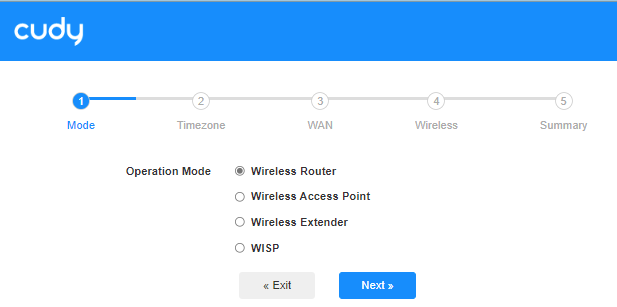
ขั้นตอนที่ 3: เลือก 'เขตเวลา'

ขั้นตอนที่ 4: ที่นี่ เราเลือก 'DHCP' เป็นประเภทการเชื่อมต่ออินเทอร์เน็ต WAN ระบบจะตรวจหาประเภทการเชื่อมต่ออินเทอร์เน็ตโดยอัตโนมัติ คุณอาจต้องลอง แต่ถ้าล้มเหลวหรือไม่ DHCP โปรดยืนยันรายละเอียดการกำหนดค่ากับผู้ให้บริการอินเทอร์เน็ตของคุณ

หรือไปที่ 'การตั้งค่าทั่วไป"->'โหมด WAN' เลือก 'DHCP' เป็นประเภทการเชื่อมต่ออินเทอร์เน็ต จากนั้นใช้การตั้งค่า

 ขั้นตอนที่ 5: เปลี่ยนชื่อเครือข่ายไร้สายและรหัสผ่านหรือคงไว้เป็นค่าเริ่มต้น

 ขั้นตอนที่ 6: คลิก 'บันทึก & ใช้' เพื่อกำหนดค่าให้เสร็จสมบูรณ์

 ขั้นตอนที่ 7: รอสักครู่ หากปรากฏหน้า 'เชื่อมต่อแล้ว' ในหน้า 'สถานะระบบ' แสดงว่าอินเทอร์เน็ตใช้งานได้สำเร็จ ตั้งค่า

95 ความคิดเห็น
Dzień dobry,
mam problem, zakupiłem nowy router cudy model wr3000s, chcę się do niego podłączyć i skonfigurować,niestety nie mogę, postępuję wg instrukcji, wchodzę przez podane dwie strony, odpalają się i mam wpisać hasło, żadne nie działa – admin i hasło numeryczne z routera, jak to ogarnąć? czy ktoś mógłby pomóc?
Роутер wr3000s. Где находится окно в котором можно клонировать МАКадрес, поскольку у провайдера привязка по нему?
@Уважаемый Дмитрий,
1. Сделайте, пожалуйста, скриншот страницы «Состояние системы» и пришлите его мне.
2. Пожалуйста, скачайте файл Diagnosis bin в «Diagnostic Tools»→«Diagnosis»→„GO“→«Download», отправьте файл мне.
3. Если вы подключаете компьютер напрямую к кабелю от стены. Что нужно настроить на компьютере для подключения к интернету?
“Здравствуйте, приобрел cudy m3000, при попытке подключения mesh роутера к кабелю из стены (без модема) устройства видять сеть, однако доступа к интернету нет (надпись “Подключено (без доступа к интернету)” подскажите что делать в данной ситуации?”
Здравствуйте, приобрел cudy m3000, при попытке подключения mesh роутера к кабелю из стены (без модема) устройства видять сеть, однако доступа к интернету нет (надпись “Подключено (без доступа к интернету)” подскажите что делать в данной ситуации?
@Dear Robert,
You need to reset the second router to factory default first by long pressing the reset button for about 3 seconds. You can release the reset button when the LED flashes. Then, you can connect the second router to the LAN port of the Main mesh router, the Mesh system will be installed automatically.
“Hello, I use two M1800 units and I want them to connect via cable and build a mesh but I dont see any option to do so. If I plug in the secondary unit, it will show up on the network but not on the mesh map. How can it be solved, please help?”