本教學將向您展示如何在 Cudy 電腦和任何其他電腦之間設定 VPN 隧道。 ZeroTier 是最容易設定的 VPN 服務之一,而且完全免費,最多可支援 50 台裝置。整個過程從開始到結束只需要幾分鐘。
1。 建立 ZeroTier帳號 2. 創建網路 3. 選擇公共或私人訪問 有兩種管理存取權限的方法:公開或私人 公共網路:任何擁有網路 ID 的人都可以連線。這是最簡單的選項,但安全性稍差。
專用網路:所有電腦都必須透過 ZeroTier 介面獲得批准才能連接。 這是預設選項,更安全。
4。 設定 Cudy 路由器 5。 安裝 ZeroTier 應用程式 在您想要的所有電腦上下載並安裝ZeroTier 應用連接。
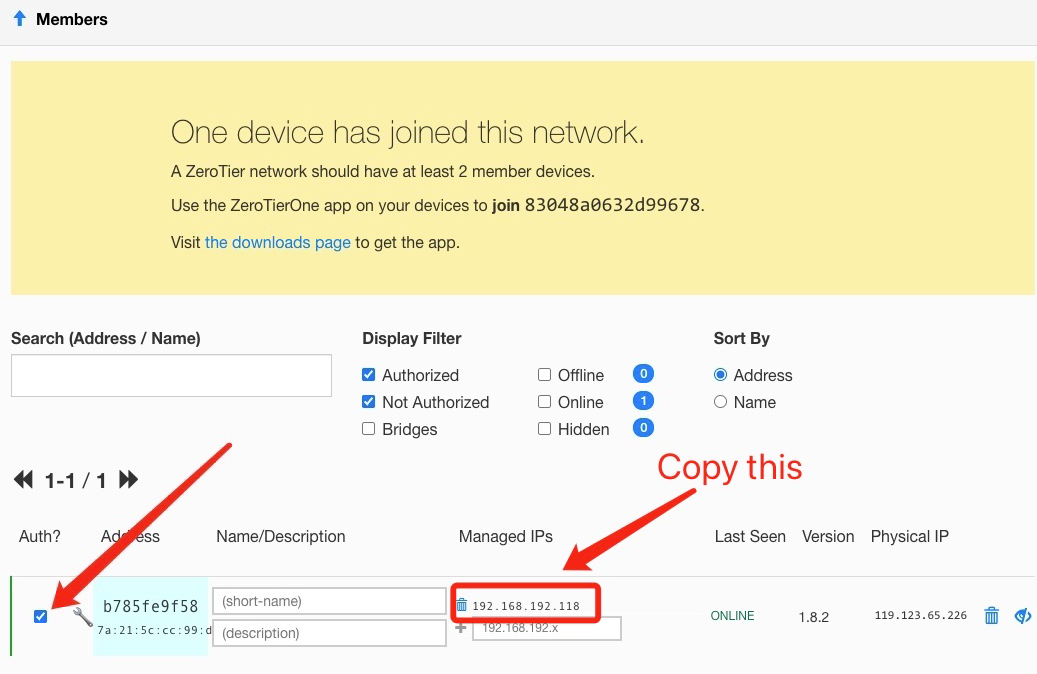
6。 將機器加入網路 當 ZeroTier 應用程式運作時,按一下"加入網路" 輸入步驟 2 中的網路 ID,然後點選"加入"。 如果您建立了公共網絡,那麼您現在應該已連線。 如果您建立了專用網絡,則需要在 ZeroTier 介面中批准每台電腦(請參閱步驟 2)。
7. 驗證連線 您可以點擊 ZeroTier 應用程式上的"顯示網路"來檢查是否已成功連線。 "狀態"應顯示"確定",並且"已連接"方塊應選取。 您也可以嘗試 ping 另一台電腦的私人 IP 位址來驗證連線。
8。 遠端存取 然後您可以使用192.168.10.1(192.168.192.118)或子網路192.168.10.xxx遠端存取cudy路由器。




118 則留言
@Dear Alberto,
LT300 3.0 doesn’t support Zerotier function.
“My LT300 V3.0 doesn’t show zerotier suport with latest firmware 2.5.12-20260518-234632”
My LT300 V3.0 doesn’t show zerotier suport with latest firmware 2.5.12-20260518-234632
@Dear Rodrigo,
Our technical support has sent you the firmware via email. Please check.
“Hi, I have a couple of WR3000 v1, could you provide a firmware version that supports zerotier?”
Hi, I have a couple of WR3000 v1, could you provide a firmware version that supports zerotier?
@Hi Perez,
Our technical support has sent you the firmware via email. Please check.
“Hi,
is there some firmware for the LT400 V1.0 EU (Release 8) with ZeroTier available?
Best regards.”