
บทช่วยสอนนี้จะแสดงวิธีการตั้งค่าอุโมงค์ VPN ระหว่างเครื่อง Cudy ของคุณกับคอมพิวเตอร์เครื่องอื่น ZeroTier เป็นหนึ่งในบริการ VPN ที่ง่ายที่สุดในการกำหนดค่า และฟรีสำหรับอุปกรณ์สูงสุด 50 เครื่อง กระบวนการทั้งหมดตั้งแต่ต้นจนจบควรใช้เวลาเพียงไม่กี่นาที
1. สร้างบัญชี ZeroTier บัญชี
2. สร้างเครือข่าย
- หลังจากที่คุณเข้าสู่ระบบ ZeroTier แล้ว ให้ไปที่ แท็บเครือข่าย
- คลิกสร้างเครือข่ายใหม่ จากนั้นรหัสเครือข่ายของคุณจะมองเห็นได้ในอินเทอร์เฟซ

3. เลือกการเข้าถึงสาธารณะหรือส่วนตัว
การจัดการการเข้าถึงมีสองวิธี: สาธารณะหรือส่วนตัว
เครือข่ายสาธารณะ: ทุกคนที่มีรหัสเครือข่ายสามารถเชื่อมต่อได้ นี่เป็นตัวเลือกที่ง่ายที่สุดแต่มีความปลอดภัยน้อยกว่าเล็กน้อย
- คลิกที่เครือข่ายในอินเทอร์เฟซ ZeroTier
- ภายใต้การควบคุมการเข้าถึง ให้เลือกตัวเลือกเครือข่ายสาธารณะ:

เครือข่ายส่วนตัว: เครื่องทั้งหมดต้องได้รับการอนุมัติผ่านอินเทอร์เฟซ ZeroTier ก่อนจึงจะสามารถเชื่อมต่อได้ นี่คือตัวเลือกเริ่มต้นและปลอดภัยยิ่งขึ้น
- เมื่อเครื่องจักรเข้าร่วมเครือข่าย (ดูขั้นตอนที่ 4) พวกเขาจะต้องได้รับการอนุมัติภายใต้ส่วนสมาชิก เพียงทำเครื่องหมายที่ช่องใต้ Auth? คอลัมน์เพื่ออนุมัติแต่ละเครื่อง:
4. ตั้งค่าเราเตอร์ Cudy
- ก. เปิดเว็บเบราว์เซอร์และเข้าสู่ระบบ http://cudy.net/ หรือ http://192.168.10.1/
- ข. ไปที่การตั้งค่าทั่วไป -> VPN เพื่อตั้งค่า Zerotier เลือก Zerotier master และป้อนรหัสเครือข่าย Zerotier จากนั้นคลิกบันทึกและนำไปใช้

- ค. หากคุณกำหนดค่าเครือข่ายของคุณเป็นเครือข่ายส่วนตัว จำเป็นต้องทำเครื่องหมายในช่องใต้ Auth? คอลัมน์เพื่ออนุมัติ Cudy Router อีกครั้ง
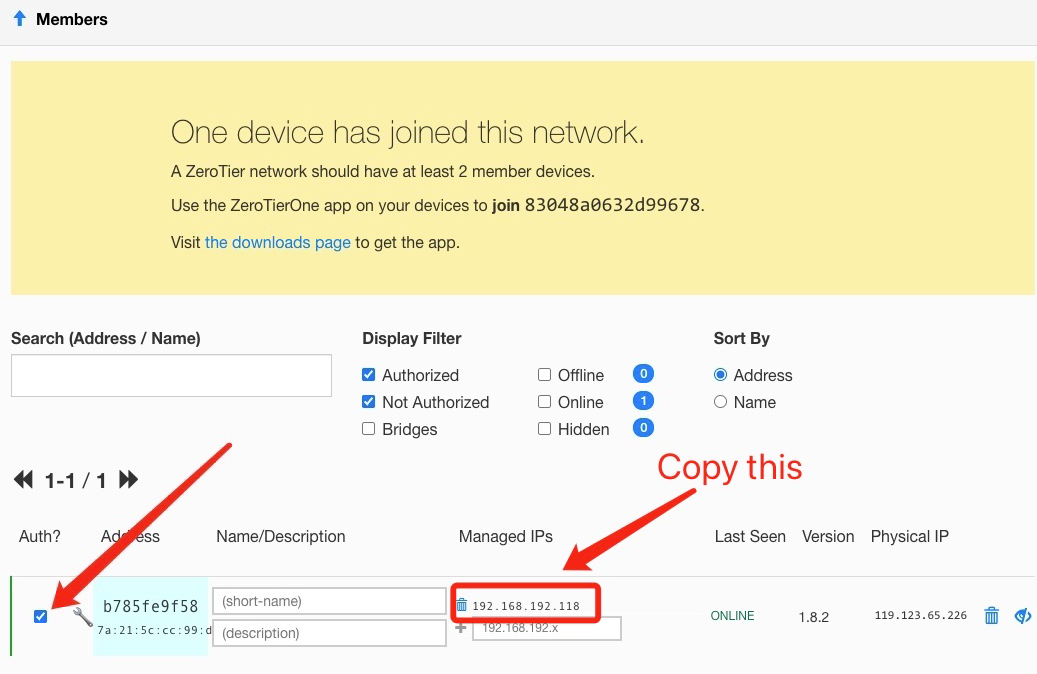
- ง. เพิ่มเส้นทางสำหรับเราเตอร์ Cudy

5. ติดตั้งแอป ZeroTier
ดาวน์โหลดและติดตั้งแอป ZeroTier บนเครื่องทั้งหมดที่คุณต้องการเชื่อมต่อ
6. เข้าร่วมเครื่องเข้ากับเครือข่าย
เมื่อแอป ZeroTier กำลังทำงาน ให้คลิกเข้าร่วมเครือข่าย
ป้อนรหัสเครือข่ายจากขั้นตอนที่ 2 แล้วคลิกเข้าร่วม หากคุณสร้างเครือข่ายสาธารณะ ตอนนี้คุณควรจะเชื่อมต่อแล้ว หากคุณสร้างเครือข่ายส่วนตัว คุณจะต้องอนุมัติแต่ละเครื่องในอินเทอร์เฟซ ZeroTier (ดูขั้นตอนที่ 2)
7. ตรวจสอบการเชื่อมต่อ
คุณสามารถตรวจสอบได้ว่าคุณเชื่อมต่อสำเร็จหรือไม่โดยคลิกแสดงเครือข่ายในแอป ZeroTier สถานะควรแสดงเป็นตกลงและควรเลือกช่องเชื่อมต่อแล้ว คุณยังสามารถลองส่ง Ping ไปยังที่อยู่ IP ส่วนตัวของเครื่องอื่นเพื่อตรวจสอบการเชื่อมต่อได้
8. การเข้าถึงระยะไกล
จากนั้นคุณจึงสามารถเข้าถึงเราเตอร์ cudy จากระยะไกลได้โดยใช้ 192.168.10.1 (192.168.192.118) หรือซับเน็ต 192.168.10.xxx
118 ความคิดเห็น
@Dear Alberto,
LT300 3.0 doesn’t support Zerotier function.
“My LT300 V3.0 doesn’t show zerotier suport with latest firmware 2.5.12-20260518-234632”
My LT300 V3.0 doesn’t show zerotier suport with latest firmware 2.5.12-20260518-234632
@Dear Rodrigo,
Our technical support has sent you the firmware via email. Please check.
“Hi, I have a couple of WR3000 v1, could you provide a firmware version that supports zerotier?”
Hi, I have a couple of WR3000 v1, could you provide a firmware version that supports zerotier?
@Hi Perez,
Our technical support has sent you the firmware via email. Please check.
“Hi,
is there some firmware for the LT400 V1.0 EU (Release 8) with ZeroTier available?
Best regards.”