
Niektórzy użytkownicy chcą zainstalować tylko sterownik i nie chcą instalować narzędzia „REALTEK USB Wireless LAN Utility”. W takim przypadku będą zarządzać połączeniem Wi-Fi za pomocą domyślnego narzędzia systemu Windows, a nie narzędzia „REALTEK USB Wireless LAN Utility”.
| Narzędzie REALTEK USB Wireless LAN (Niezalecane) |
Domyślne narzędzie systemu Windows (Zalecony) |
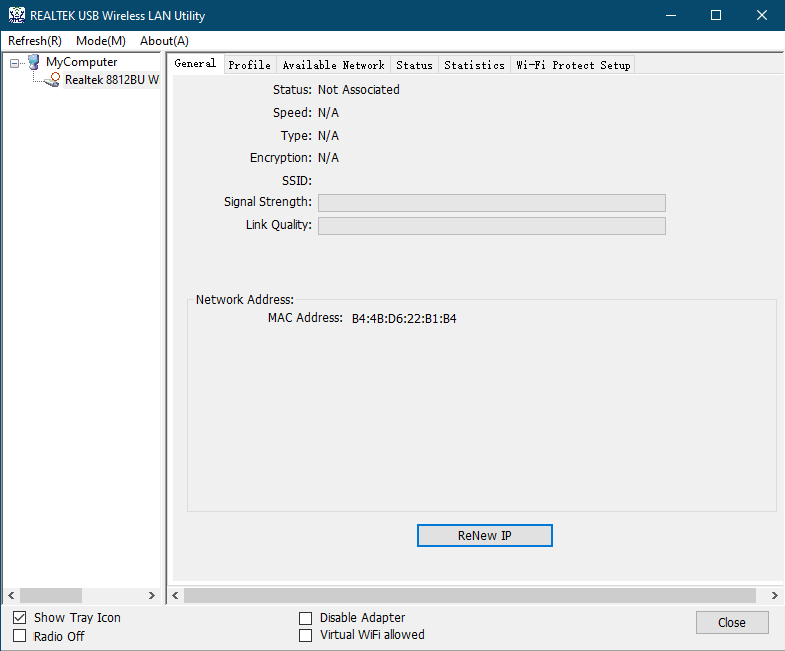 |
 |
1) Odłącz adapter USB Wi-Fi od komputera.
2) Odłącz od komputera wszystkie urządzenia USB, za wyjątkiem klawiatury i myszy.
3) Odinstaluj sterownik i narzędzie zainstalowane dla karty USB Wi-Fi.
4) Uruchom ponownie komputer.
5) Usuń następujące pliki i katalogi ze swojego komputera, jeśli takowe istnieją. (Możesz też zmienić ich nazwy, aby je zachować).
C:\Windows\System32\drivers\rtwlanu.sys
C:\Pliki programów\Realtek
C:\Pliki programów (x86)\Realtek\Sterownik sieci bezprzewodowej USB
C:\Pliki programów (x86)\Realtek\Narzędzie USB Wireless LAN
6) Zamknij wszystkie niepotrzebne narzędzia.
7) Wyłącz zaporę sieciową, łącznie z programem Windows Defender.
8) Pobierz najnowszy sterownik z następującego adresu URL i uruchom plik setup.exe.
2 komentarze(-y)
@
Dear Duane,
You can download the driver of your adapter on the website below.
https://www.cudy.com/pages/download-center/search
In addition, you can also use some software that can help the computer to install driver of the hardware. like Driver Booster, etc.
http://www.iobit.com/en/driver-booster.php
“This website is a piece of shit. Nothing works and I will be returning your shit wifi card, too. How should I install something without drivers you morons.”
This website is a piece of shit. Nothing works and I will be returning your shit wifi card, too. How should I install something without drivers you morons.