
טופולוגיית רשת נפוצה:

שלב 1:פתח דפדפן אינטרנט ועבור אלhttp://cudy.netאוֹhttp://192.168.10.1.
לפרטים, אנא עיינו באיך להתחבר לממשק האינטרנט של הנתב Cudy?
שלב 2:חלון ההתקנה המהירה יופיע, בחר 'מאריך אלחוטי, אז לך'הַבָּא'.

 שלב 3:בחר את שלך 'אזור זמן.
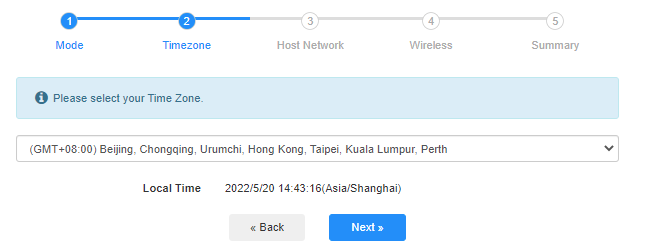
שלב 4:בחר את רשת המארח שברצונך להרחיב. לחץ על 'לְחַבֵּר'.

 שלב 5:הזן את סיסמת הרשת האלחוטית של הרשת המארחת.

 פֶּתֶק:ודא שסיסמת הרשת האלחוטית שאתה מקליד נכונה, אחרת, התצורה לא תצליח.
שלב 6:התאם אישית את שם ה-Wi-Fi (SSID) והסיסמה כך שתהיה זהה לאלו של הרשת המארחת שלך.

 שלב 7:לחץ על 'שמור והחלכדי להשלים את התצורה.

 שלב 8:חבר מחדש את המכשירים האלחוטיים שלך לרשת ה-Wi-Fi החדשה.

 פֶּתֶק:
1. אם תגדירו את מצב מאריך הרשת באמצעות מכשיר קווי, ייתכן שלמכשיר זה לא יהיה חיבור לאינטרנט לאחר ההתקנה. אנא נתק וחבר את כבל ה-Ethernet או השבת והפעל את מתאם הרשת כדי שיקבל את החיבור החדש.
2. לאחר הגדרת הנתב Cudy במצב מרחיב אלחוטי, כתובת ה-IP תוקצה על ידי הנתב המארח וכתובת ה-IP המוגדרת כברירת מחדל 192.168.10.1 לא תוכל להתחבר. אם עליך להתחבר שוב לנתב Cudy, הקלד 'http://cudy.netלתוך הדפדפן שלך או חפש את כתובת ה-IP של הנתב Cudy ברשימת הלקוחות של הנתב המארח שלך.
69 comments
No sé cómo ponerle contraseña a mi cudi extender
@Dear Syed,
Sorry, when working on Client mode, it will detect if there is a DHCP server and get an IP address from the DHCP server. So I suggest you set the router to working on WISP mode. The router will enable the DHCP server. Please have a try. You can also disable the router’s 2.4GHz and 5GHz WiFi when working on WISP mode.
“Is it possible to have Cudy run its own dhcp server in cklient mode… I e have the cudy on a different subet… Xonnecting to wifi..then giving out IP on its own subnet to devies that connect to the cudy by wire or wirelessdly…
Router 1…wifi: ABCwifi..ip range 192.168.0.x
Connect wirelessly to …
Router 2 (Cudy) ..wifi:CudyWifi.IP Range: 192.168.25.xx…
?"
Is it possible to have Cudy run its own dhcp server in cklient mode… I e have the cudy on a different subet… Xonnecting to wifi..then giving out IP on its own subnet to devies that connect to the cudy by wire or wirelessdly…
Router 1…wifi: ABCwifi..ip range 192.168.0.x
Connect wirelessly to …
Router 2 (Cudy) ..wifi:CudyWifi.IP Range: 192.168.25.xx…
?
@Dear Chosen,
Please login to the web page of your Cudy router. Go to “General Settings” —“Wireless” function page. You will see the Wi-Fi name. You can change it here.
“I don’t know how to change my Wi-Fi nickname because I rebooted the Wi-Fi box by, mistake”
I don’t know how to change my Wi-Fi nickname because I rebooted the Wi-Fi box by, mistake