
Bu makale, Cudy yönlendiricisini adım adım nasıl yapılandıracağınız konusunda size rehberlik edecektir.
Genel ağ topolojisi:

Hazırlıklar:
1. Modeminizi fişten çekin ve varsa yedek pili yerinden çıkarın.
2. Yönlendiricinin internet portunu (mavi) kapalı durumdaki modeme bir Ethernet kablosuyla bağlayın.
3. Modemi açın ve yeniden başlatılması için yaklaşık 2 dakika bekleyin.
4. Güç adaptörünü yönlendiriciye bağlayın ve Sistem LED'inin sabit yanmasını (kırmızı veya mavi) bekleyin.
5. Bilgisayarınızı Wi-Fi veya Ethernet kablosuyla yönlendiriciye bağlayın.
6. Donanım bağlantılarının doğru olup olmadığını doğrulamak için LED'leri kontrol edin.
Not:Lütfen bilgisayarınızı modeme doğrudan bağladığınızda internete erişebildiğinizden emin olun. İnternete bağlanamamanız durumunda lütfen İnternet Servis Sağlayıcınızla iletişime geçin.
Adım 1:Bir web tarayıcısı açın ve şu adrese gidin:http://cudy.netveyahttp://192.168.10.1.
Ayrıntılı bilgi için lütfen bakınız.Cudy yönlendiricisinin web arayüzüne nasıl giriş yapılır?
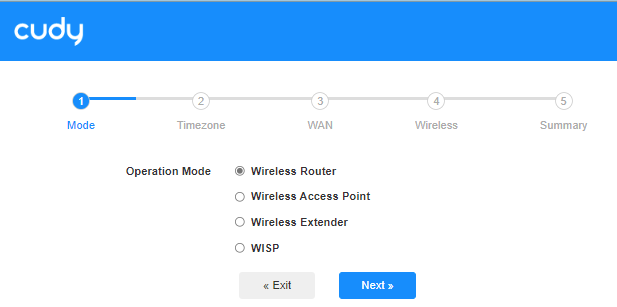
Adım 2:Hızlı Kurulum penceresi açılacak, ' seçeneğini seçin.Kablosuz Yönlendirici', sonra git 'Sonraki'.
3. Adım:'Seçiminizi yapın'Saat Dilimi.

Adım 4:Burada 'DHCPWAN internet bağlantı türü olarak. Sistem internet bağlantı türünü otomatik olarak algılayacaktır, deneyebilirsiniz, ancak başarısız olursa veya olursaDHCPLütfen yapılandırma ayrıntılarını İnternet Servis Sağlayıcınızla teyit edin.

Veya ' adresine gidinGenel Ayarlar"->WAN Modu', seçmek 'DHCPİnternet bağlantı türü olarak "internet"i seçin, ardından ayarları uygulayın.

 Adım 5:Kablosuz ağ adını ve şifresini değiştirin veya varsayılan ayarları bırakın.

 Adım 6:Tıklamak 'Kaydet ve UygulaYapılandırmayı tamamlamak için.

 Adım 7:Birkaç saniye bekleyin, eğer 'Bağlantılıiçinde 'Sistem Durumu'Sayfa göründüğünde internet bağlantısı başarıyla kurulmuş demektir.

91 yorum
@Drogi Arku,
Nasze wsparcie techniczne skontaktowało się z Tobą mailowo. Proszę sprawdzić.
“Mam następujący problem; posiadam internet światłowód (nju/orange), połączenie przez ONU z ruterem Cudy WR3600. Niestety nie mogę uzyskać połączenia z internetem. Tak przez protokół DHCP ani PPPoE ( mam nazwę użytkownika i hasło od dostawcy).”
Mam następujący problem; posiadam internet światłowód (nju/orange), połączenie przez ONU z ruterem Cudy WR3600. Niestety nie mogę uzyskać połączenia z internetem. Tak przez protokół DHCP ani PPPoE ( mam nazwę użytkownika i hasło od dostawcy).
@Drogi Piotrze,
Możesz spróbować zmienić tryb pracy Wi-Fi 2,4 GHz na tryb Wi-Fi 6, 802.11b+g+n+ax. Następnie sprawdź ponownie.
“Posiadam ruter WR3600. Nie mogę sparować włącznika Sonoff th16. Próbowałem sieci 2.4 G, szyfrowanie WPA2-PSK/WPA3-SAE i niższe. Podpowiecie coś?”
Posiadam ruter WR3600. Nie mogę sparować włącznika Sonoff th16. Próbowałem sieci 2.4 G, szyfrowanie WPA2-PSK/WPA3-SAE i niższe. Podpowiecie coś?
@Dear Zsolt,
The ethernet port of RE1200 is a 100Mbps port. So it is normal that the speed not exceed 100Mbps. It is hardware spec. Can not be changed.
“Hello. I have a problem that I bought a cudy ac1200 (re1200) signal amplifier, but it can’t transmit more than 100mb/s speed via ethernet cable. (It gets 1000mb/s signal via ethernet cable) could you help me what could be the problem??”