
Bu makale, Cudy yönlendiricisini adım adım nasıl yapılandıracağınız konusunda size rehberlik edecektir.
Genel ağ topolojisi:

Hazırlıklar:
1. Modeminizi fişten çekin ve varsa yedek pili yerinden çıkarın.
2. Yönlendiricinin internet portunu (mavi) kapalı durumdaki modeme bir Ethernet kablosuyla bağlayın.
3. Modemi açın ve yeniden başlatılması için yaklaşık 2 dakika bekleyin.
4. Güç adaptörünü yönlendiriciye bağlayın ve Sistem LED'inin sabit yanmasını (kırmızı veya mavi) bekleyin.
5. Bilgisayarınızı Wi-Fi veya Ethernet kablosuyla yönlendiriciye bağlayın.
6. Donanım bağlantılarının doğru olup olmadığını doğrulamak için LED'leri kontrol edin.
Not:Lütfen bilgisayarınızı modeme doğrudan bağladığınızda internete erişebildiğinizden emin olun. İnternete bağlanamamanız durumunda lütfen İnternet Servis Sağlayıcınızla iletişime geçin.
Adım 1:Bir web tarayıcısı açın ve şu adrese gidin:http://cudy.netveyahttp://192.168.10.1.
Ayrıntılı bilgi için lütfen bakınız.Cudy yönlendiricisinin web arayüzüne nasıl giriş yapılır?
Adım 2:Hızlı Kurulum penceresi açılacak, ' seçeneğini seçin.Kablosuz Yönlendirici', sonra git 'Sonraki'.
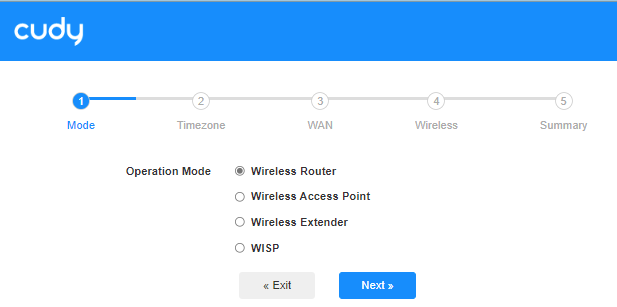
3. Adım:'Seçiminizi yapın'Saat Dilimi.

Adım 4:Burada 'DHCPWAN internet bağlantı türü olarak. Sistem internet bağlantı türünü otomatik olarak algılayacaktır, deneyebilirsiniz, ancak başarısız olursa veya olursaDHCPLütfen yapılandırma ayrıntılarını İnternet Servis Sağlayıcınızla teyit edin.

Veya ' adresine gidinGenel Ayarlar"->WAN Modu', seçmek 'DHCPİnternet bağlantı türü olarak "internet"i seçin, ardından ayarları uygulayın.

 Adım 5:Kablosuz ağ adını ve şifresini değiştirin veya varsayılan ayarları bırakın.

 Adım 6:Tıklamak 'Kaydet ve UygulaYapılandırmayı tamamlamak için.

 Adım 7:Birkaç saniye bekleyin, eğer 'Bağlantılıiçinde 'Sistem Durumu'Sayfa göründüğünde internet bağlantısı başarıyla kurulmuş demektir.

91 yorum
@Paula,
Dear Customer,
Thank you for contacting Cudy support team.
Our technical support has contacted you via email. Please check.
“Connected but without internet connection. Could you please help us with this issue? Thank you.”
Connected but without internet connection. Could you please help us with this issue? Thank you.
@kenan,
Sayın Müşterimiz,
Teknik desteğimiz sizinle e-posta yoluyla iletişime geçti. Lütfen kontrol edin.
“cudy wr1200 eu v2,0 ürünümüm bağladığımda alt katta interneti görüyor üsk katta modemden gelen bağlantıyı cudy taktığımda internet yok diyor yardımınız ltf.”
cudy wr1200 eu v2,0 ürünümüm bağladığımda alt katta interneti görüyor üsk katta modemden gelen bağlantıyı cudy taktığımda internet yok diyor yardımınız ltf.
@Michaela.
Our technical support has sent you the solutions via email. Please check.
“Same problem, WiFi Is working, no internet connection…”