
Bu makale, Cudy yönlendiricisini adım adım nasıl yapılandıracağınız konusunda size rehberlik edecektir.
Genel ağ topolojisi:

Hazırlıklar:
1. Modeminizi fişten çekin ve varsa yedek pili yerinden çıkarın.
2. Yönlendiricinin internet portunu (mavi) kapalı durumdaki modeme bir Ethernet kablosuyla bağlayın.
3. Modemi açın ve yeniden başlatılması için yaklaşık 2 dakika bekleyin.
4. Güç adaptörünü yönlendiriciye bağlayın ve Sistem LED'inin sabit yanmasını (kırmızı veya mavi) bekleyin.
5. Bilgisayarınızı Wi-Fi veya Ethernet kablosuyla yönlendiriciye bağlayın.
6. Donanım bağlantılarının doğru olup olmadığını doğrulamak için LED'leri kontrol edin.
Not:Lütfen bilgisayarınızı modeme doğrudan bağladığınızda internete erişebildiğinizden emin olun. İnternete bağlanamamanız durumunda lütfen İnternet Servis Sağlayıcınızla iletişime geçin.
Adım 1:Bir web tarayıcısı açın ve şu adrese gidin:http://cudy.netveyahttp://192.168.10.1.
Ayrıntılı bilgi için lütfen bakınız.Cudy yönlendiricisinin web arayüzüne nasıl giriş yapılır?
Adım 2:Hızlı Kurulum penceresi açılacak, ' seçeneğini seçin.Kablosuz Yönlendirici', sonra git 'Sonraki'.
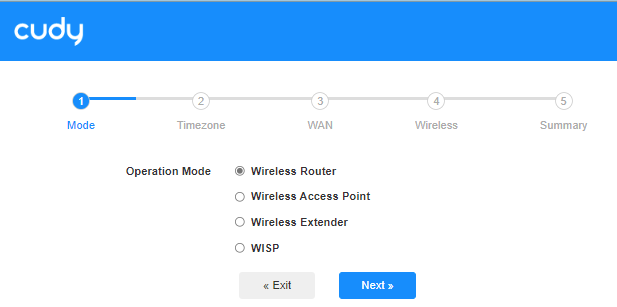
3. Adım:'Seçiminizi yapın'Saat Dilimi.

Adım 4:Burada 'DHCPWAN internet bağlantı türü olarak. Sistem internet bağlantı türünü otomatik olarak algılayacaktır, deneyebilirsiniz, ancak başarısız olursa veya olursaDHCPLütfen yapılandırma ayrıntılarını İnternet Servis Sağlayıcınızla teyit edin.

Veya ' adresine gidinGenel Ayarlar"->WAN Modu', seçmek 'DHCPİnternet bağlantı türü olarak "internet"i seçin, ardından ayarları uygulayın.

 Adım 5:Kablosuz ağ adını ve şifresini değiştirin veya varsayılan ayarları bırakın.

 Adım 6:Tıklamak 'Kaydet ve UygulaYapılandırmayı tamamlamak için.

 Adım 7:Birkaç saniye bekleyin, eğer 'Bağlantılıiçinde 'Sistem Durumu'Sayfa göründüğünde internet bağlantısı başarıyla kurulmuş demektir.

91 yorum
Help me
@Дмитрий
Уважаемый клиент,
Спасибо, что обратились в службу поддержки Cudy.
Пароля по умолчанию нет. Попробуйте сбросить маршрутизатор к заводским настройкам, нажав и удерживая кнопку сброса около 3 секунд. Вы можете отпустить кнопку сброса, когда светодиод начнет мигать.
Вам необходимо создать новый пароль при первом входе на веб-страницу маршрутизатора.
“Добрый день! Роутер W3000H ввожу пароль для доступа: admin, пишет, что не правильный пароль. Какой пароль по умолчанию?”
@Вадим,
Уважаемый клиент,
Благодарим вас за обращение в службу поддержки Cudy.
Наша техническая поддержка отправила вам решения по электронной почте. Пожалуйста, проверьте.
“Нет доступа к интернету. Сделал все строго по инструкции, у меня идет кабель интернета из стены, все подключил, на сайте пишет во всех настройках «подключено», но интернета все равно нету, помогите”
Нет доступа к интернету. Сделал все строго по инструкции, у меня идет кабель интернета из стены, все подключил, на сайте пишет во всех настройках «подключено», но интернета все равно нету, помогите