
บทช่วยสอนนี้จะแสดงวิธีการตั้งค่าอุโมงค์ VPN ระหว่างเครื่อง Cudy ของคุณกับคอมพิวเตอร์เครื่องอื่น ZeroTier เป็นหนึ่งในบริการ VPN ที่ง่ายที่สุดในการกำหนดค่า และฟรีสำหรับอุปกรณ์สูงสุด 50 เครื่อง กระบวนการทั้งหมดตั้งแต่ต้นจนจบควรใช้เวลาเพียงไม่กี่นาที
1. สร้างบัญชี ZeroTier บัญชี
2. สร้างเครือข่าย
- หลังจากที่คุณเข้าสู่ระบบ ZeroTier แล้ว ให้ไปที่ แท็บเครือข่าย
- คลิกสร้างเครือข่ายใหม่ จากนั้นรหัสเครือข่ายของคุณจะมองเห็นได้ในอินเทอร์เฟซ

3. เลือกการเข้าถึงสาธารณะหรือส่วนตัว
การจัดการการเข้าถึงมีสองวิธี: สาธารณะหรือส่วนตัว
เครือข่ายสาธารณะ: ทุกคนที่มีรหัสเครือข่ายสามารถเชื่อมต่อได้ นี่เป็นตัวเลือกที่ง่ายที่สุดแต่มีความปลอดภัยน้อยกว่าเล็กน้อย
- คลิกที่เครือข่ายในอินเทอร์เฟซ ZeroTier
- ภายใต้การควบคุมการเข้าถึง ให้เลือกตัวเลือกเครือข่ายสาธารณะ:

เครือข่ายส่วนตัว: เครื่องทั้งหมดต้องได้รับการอนุมัติผ่านอินเทอร์เฟซ ZeroTier ก่อนจึงจะสามารถเชื่อมต่อได้ นี่คือตัวเลือกเริ่มต้นและปลอดภัยยิ่งขึ้น
- เมื่อเครื่องจักรเข้าร่วมเครือข่าย (ดูขั้นตอนที่ 4) พวกเขาจะต้องได้รับการอนุมัติภายใต้ส่วนสมาชิก เพียงทำเครื่องหมายที่ช่องใต้ Auth? คอลัมน์เพื่ออนุมัติแต่ละเครื่อง:
4. ตั้งค่าเราเตอร์ Cudy
- ก. เปิดเว็บเบราว์เซอร์และเข้าสู่ระบบ http://cudy.net/ หรือ http://192.168.10.1/
- ข. ไปที่การตั้งค่าทั่วไป -> VPN เพื่อตั้งค่า Zerotier เลือก Zerotier master และป้อนรหัสเครือข่าย Zerotier จากนั้นคลิกบันทึกและนำไปใช้

- ค. หากคุณกำหนดค่าเครือข่ายของคุณเป็นเครือข่ายส่วนตัว จำเป็นต้องทำเครื่องหมายในช่องใต้ Auth? คอลัมน์เพื่ออนุมัติ Cudy Router อีกครั้ง
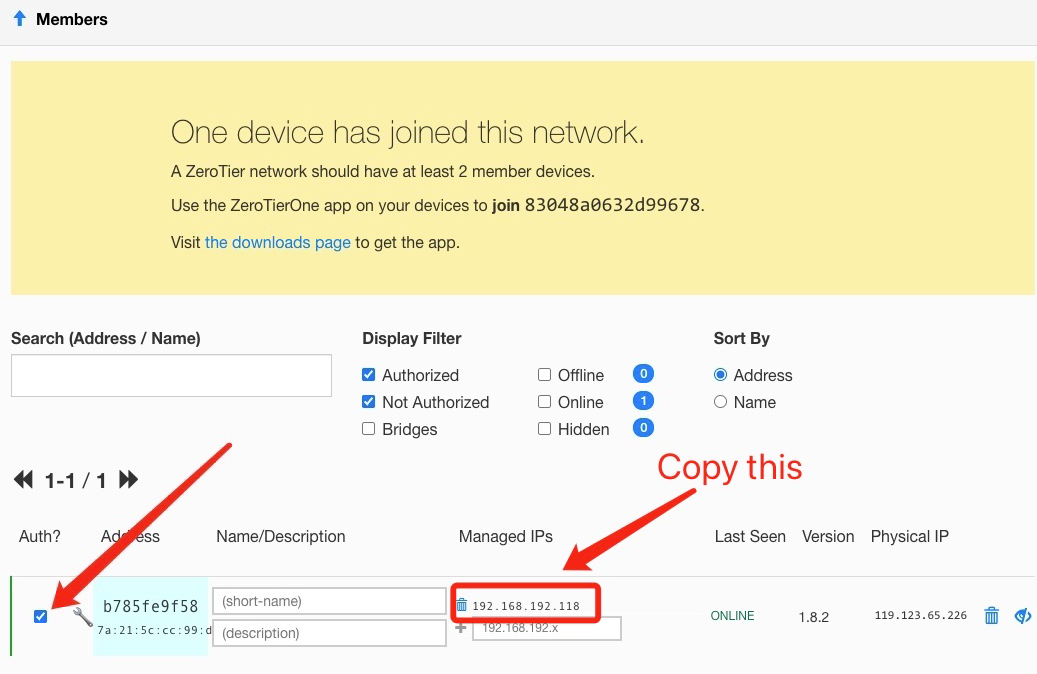
- ง. เพิ่มเส้นทางสำหรับเราเตอร์ Cudy

5. ติดตั้งแอป ZeroTier
ดาวน์โหลดและติดตั้งแอป ZeroTier บนเครื่องทั้งหมดที่คุณต้องการเชื่อมต่อ
6. เข้าร่วมเครื่องเข้ากับเครือข่าย
เมื่อแอป ZeroTier กำลังทำงาน ให้คลิกเข้าร่วมเครือข่าย
ป้อนรหัสเครือข่ายจากขั้นตอนที่ 2 แล้วคลิกเข้าร่วม หากคุณสร้างเครือข่ายสาธารณะ ตอนนี้คุณควรจะเชื่อมต่อแล้ว หากคุณสร้างเครือข่ายส่วนตัว คุณจะต้องอนุมัติแต่ละเครื่องในอินเทอร์เฟซ ZeroTier (ดูขั้นตอนที่ 2)
7. ตรวจสอบการเชื่อมต่อ
คุณสามารถตรวจสอบได้ว่าคุณเชื่อมต่อสำเร็จหรือไม่โดยคลิกแสดงเครือข่ายในแอป ZeroTier สถานะควรแสดงเป็นตกลงและควรเลือกช่องเชื่อมต่อแล้ว คุณยังสามารถลองส่ง Ping ไปยังที่อยู่ IP ส่วนตัวของเครื่องอื่นเพื่อตรวจสอบการเชื่อมต่อได้
8. การเข้าถึงระยะไกล
จากนั้นคุณจึงสามารถเข้าถึงเราเตอร์ cudy จากระยะไกลได้โดยใช้ 192.168.10.1 (192.168.192.118) หรือซับเน็ต 192.168.10.xxx
118 ความคิดเห็น
What is the difference in vpn protocol between Zerotier master vs Zerotier slave?
In Zerotier slave, vpn policy, what is the purpose of configuring remote subnet?
If in my lab, I have a device which natively doesn’t run Zerotier, but I want to be able to access it via my cudy router, which runs Zerotier, which protocol do I need to configure? Master or slave? Which other option is needed to change in Zerotier webpage?
@yamith
Dear Customer,
Thanks for contacting the Cudy support team.
Sorry to tell you that there is no such firmware for WR1300E V1.
“I have WR1300E V1.0 router, but it doesn’t have the ZeroTier option. Do you have any firmware that can be updated with this feature?”
I have WR1300E V1.0 router, but it doesn’t have the ZeroTier option. Do you have any firmware that can be updated with this feature?
@Giorgos,
Dear Customer,
Thank you for contacting Cudy support team.
Our technical support has sent you the firmware via email. Please check.
“Hi, can you send me the beta firmware with ZeroTier support for WR3000 v1.0? Thanks.”
@Kevin,
Dear Customer,
Thank you for contacting Cudy support team.
Our technical support has sent you the beta firmware via email. Please check.
“Hello, nice to meet you. I purchased the WR3000 v1.0 router, but it doesn’t have the ZeroTier option. Do you have any firmware that can be updated with this feature? Regards.”