
เตรียมพร้อม
อัปเกรดเราเตอร์เป็นเฟิร์มแวร์ล่าสุด หากคุณไม่แน่ใจเกี่ยวกับวิธีการอัปเกรด โปรดปฏิบัติตามจะอัพเกรดเฟิร์มแวร์ของ Cudy Router ได้อย่างไร
Verizon
เราเตอร์ Cudy ได้รับการทดสอบว่าใช้งานได้แบบพลักแอนด์เพลย์กับเครือข่าย Verizon ส่วนใหญ่ แต่เฉพาะในกรณีที่คุณใช้ซิมที่เปิดใช้งานแล้วซึ่งคุณย้ายจากอุปกรณ์ที่เปิดใช้งานไปยังเราเตอร์ Cudy จากนั้นให้ตั้งค่าเราเตอร์และโมเด็มของคุณให้เหมาะสมกับแผนบริการของผู้ให้บริการเฉพาะของคุณ เช่น APN, TTL ฯลฯ
คำแนะนำสำหรับ Verizon:
1. ปิดเราเตอร์ Cudy
2. ใส่ซิมการ์ด Verizon ของคุณ
3. เปิดอุปกรณ์ Cudy รอให้ไฟ LED ติดค้าง
4. กดปุ่มรีเซ็ตค้างไว้ 5 วินาทีก่อนปล่อย
5. รอให้ไฟ LED ติดค้างอีกครั้ง
6. เชื่อมต่อกับเครือข่ายของอุปกรณ์ Cudy ผ่าน Wi-Fi หรืออีเทอร์เน็ต
7. เปิดเว็บเบราว์เซอร์แล้วไปที่ http://cudy.net หรือ http://192.168.10.1
สำหรับรายละเอียด โปรดดูที่ วิธีลงชื่อเข้าใช้เว็บอินเทอร์เฟซของ Cudy Router
9. ไปที่ การตั้งค่าขั้นสูง -> IPv6 เพื่อเปิดใช้งาน
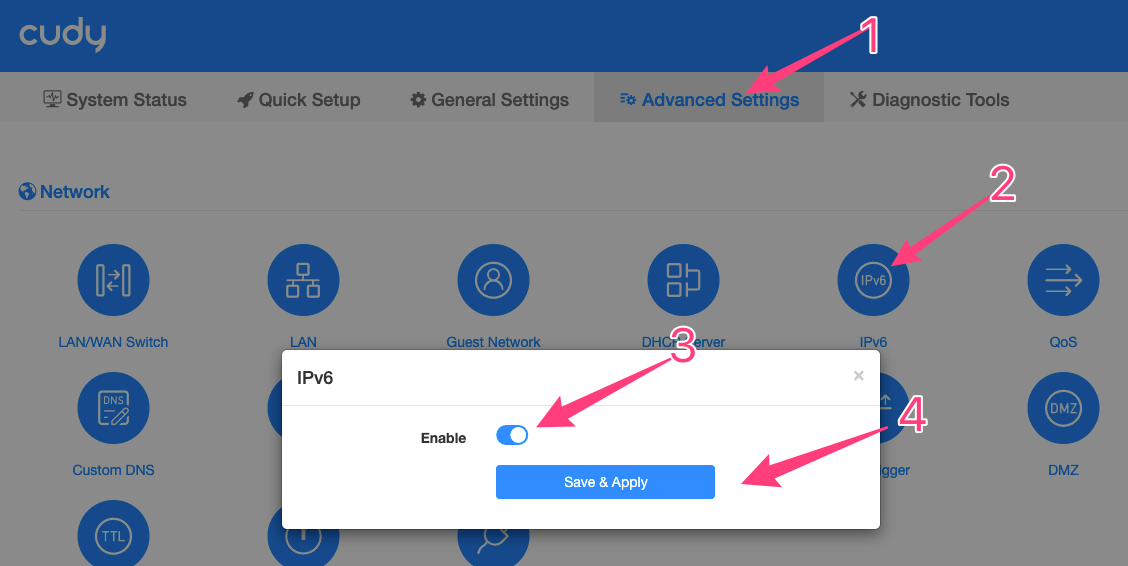
10. ไปที่ การตั้งค่าขั้นสูง -> ทีทีแอล -> กำหนดเอง และ
ก. ตั้งค่า TTL เป็น 64
ข. ตั้งค่า HL เป็น 65.

11. ไปที่ การตั้งค่าทั่วไป -> เซลลูล่าร์
ก. ตั้งค่า โหมดเครือข่าย เป็น 4G เท่านั้น
ข. ตั้งค่า โปรไฟล์ APN เป็น กำหนดเอง
ค. ตั้งค่า APN เป็น vzwinternet หรือ VZWINTERNET
ง. เว้น ชื่อผู้ใช้ และ รหัสผ่าน ว่างไว้
อี ตั้งค่า การตรวจสอบสิทธิ์ เป็น PAP+CHAP
ฉ. ตั้งค่า ประเภท PDP เป็น IPv4/IPv6

บันทึกการตั้งค่าทั้งหมดแล้วตรวจสอบ เสร็จแล้ว!
12. หากอินเทอร์เน็ตยังคงใช้งานไม่ได้ โปรดรอ 5 นาทีแล้วไปที่ เครื่องมือวินิจฉัย->การวินิจฉัย->GO->ดาวน์โหลด และเปลี่ยนชื่อเป็น Verizon
13. ส่งข้อมูลด้านล่างไปที่ support@cudy.com
ก. ไฟล์ถังการวินิจฉัยที่คุณดาวน์โหลดในขั้นตอนที่ 12
ข. ชื่อแผนข้อมูลของคุณ
2 ความคิดเห็น
@Dear George Hodges,
Our technical support has sent you the solutions via email. Please check.
“I just sent the file as per instructions. I cannot connect to Verizon network on my new LT700 outdoor.”
I just sent the file as per instructions. I cannot connect to Verizon network on my new LT700 outdoor.