
Este tutorial mostrará como configurar um túnel VPN entre sua máquina Cudy e qualquer outro computador. O ZeroTier é um dos serviços de VPN mais fáceis de configurar e é totalmente gratuito para até 50 dispositivos. Todo o processo, do início ao fim, deve levar apenas alguns minutos.
1. CriarNível ZeroContas
2. Crie uma rede
- Depois de fazer login no ZeroTier, navegue até oRedesaba
- Clique em Criar nova rede e sua ID de rede ficará visível na interface

3. Escolha acesso público ou privado
Existem duas maneiras de gerenciar o acesso: público ou privado
Rede PúblicaQualquer pessoa com o ID de rede pode se conectar. Esta é a opção mais fácil, mas um pouco menos segura.
- Clique em Rede na interface do ZeroTier
- Em Controle de acesso, selecione a opção Rede pública:

Rede privada: todas as máquinas devem ser aprovadas pela interface ZeroTier antes de poderem se conectar. Esta é a opção padrão e é mais segura.
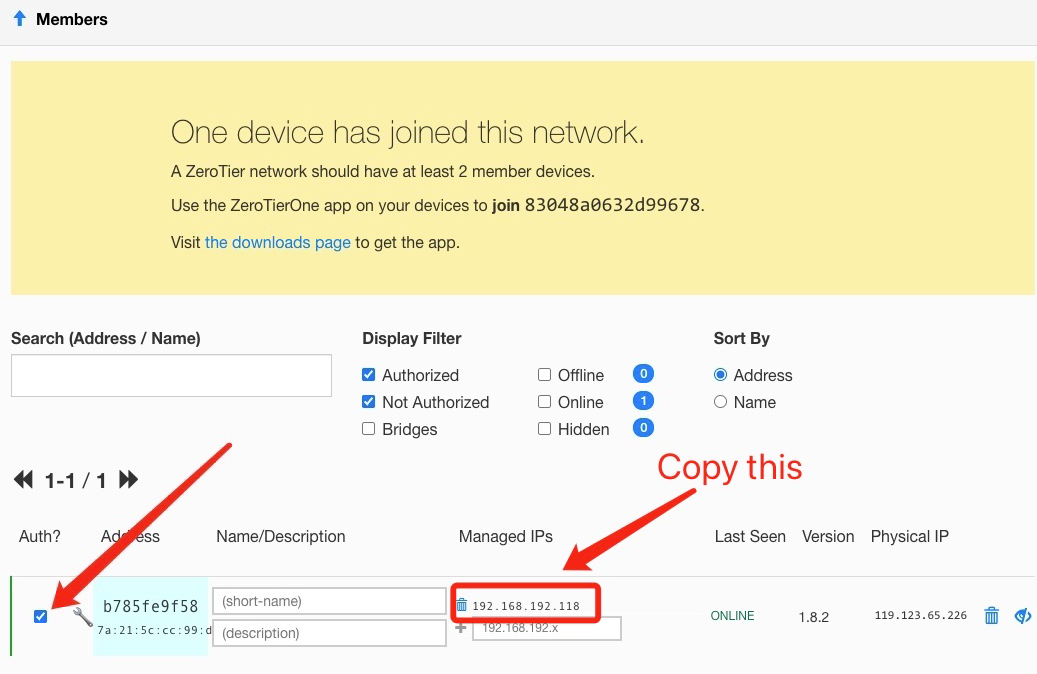
- Quando as máquinas se juntam à rede (veja a Etapa 4), elas precisarão ser aprovadas na seção Membros. Basta marcar a caixa na coluna Aut? para aprovar cada máquina:
4. Configurar o roteador Cudy
- A. Abra um navegador da web e faça login emhttp://cudy.net/ouhttp://192.168.10.1/
- B. Acesse Configurações Gerais -> VPN para definir o Zerotier, escolha o Zerotier Master e insira o ID da Rede Zerotier. Em seguida, clique em Salvar e Aplicar.

- C. Se você configurar sua rede como rede privada, precisará marcar a caixa na coluna Aut. para aprovar o roteador Cudy novamente.
- D. Adicionar rotas para o roteador Cudy.

5. Instale o aplicativo ZeroTier
Baixe e instale oAplicativo ZeroTierem todas as máquinas que você gostaria de conectar.
6. Juntar máquinas à rede
Quando o aplicativo ZeroTier estiver em execução, clique em Ingressar na rede
Insira o ID da rede da Etapa 2 e clique em Ingressar. Se você criou uma rede pública, agora você deve estar conectado. Se você criou uma rede privada, precisará aprovar cada máquina na interface ZeroTier (consulte a Etapa 2).
7. Verifique a conectividade
Você pode verificar se a conexão foi bem-sucedida clicando em Mostrar Rede no aplicativo ZeroTier. O status deve ser OK e a caixa Conectado deve estar marcada. Você também pode tentar executar um ping em um endereço IP privado de outra máquina para verificar a conexão.
8. Acesso remoto
Então você pode acessar remotamente o roteador cudy usando 192.168.10.1 (192.168.192.118) ou a sub-rede 192.168.10.xxx.
118 comentários
Hi
I am also looking for the firmware with Zerotier support for the WR3000 V1.0
@Dear Manel,
Our technical support has sent you the firmware via email. Please check.
“Hi
I am also looking for the firmware with Zerotier support for the WR3000 V1.0”
Hi
I am also looking for the firmware with Zerotier support for the WR3000 V1.0
@Dear Michczaq,
N300 is not the model. N300 is Wi-Fi 4 300Mbps spec. We have many models with N300 spec. So what is the model of your router? You can check the model on the label at the bottom of the router.
“Hey! I’m using Cudy N300. I need firmware with ZeroTier VPN, can you send me firmware on email? Thanks!”
Hey! I’m using Cudy N300. I need firmware with ZeroTier VPN, can you send me firmware on email? Thanks!