
Port Forwards (Port forwarding) funkcija ļauj attāliem datoriem internetā izveidot savienojumu ar konkrētu datoru vai pakalpojumu privātajā LAN.
Dažādi pakalpojumi izmanto dažādus pakalpojumu portus, tāpēc pirms konfigurēšanas pārbaudiet pakalpojuma porta numuru.
Pārliecinieties, ka Cudy maršrutētājs saņem publisko IP (WAN IP) no jūsu interneta pakalpojumu sniedzēja, ja tas ir privātais IP, tas nozīmē, ka Cudy priekšā ir cita NAT ierīce. Arī šajā ierīcē ir jāatver pakalpojumu porti.
Lai pārbaudītu, vai IP adrese ir publiska vai privāta, lūdzu, skatiet šo saiti:
http://en.wikipedia.org/wiki/Private_network
Kā pārbaudīt Cudy WAN IP?
Bezvadu maršrutētājs & amp; Mesh (sistēmas statuss->WAN->statuss)

4/5 Maršrutētājs (sistēmas statuss->Cellular/4G->statuss)

Piezīme:
1. Parasti, ja publiskais IP un IP adrese ir vienādi, tas nozīmē, ka jums ir publiskais IP. IP adrese ir WAN IP adrese, ko saņemat no interneta pakalpojumu sniedzēja. Iepriekš norādītais publiskais IP ir IP adrese, pēc kuras cita ierīce var atrast jūs internetā. Tātad, ja Cudy maršrutētājs saņem privāto IP adresi, jums ir jānoskaidro, kura ierīce izmanto šo Publisko IP, un jāatver tās porti.
2. Lielākajai daļai mobilo sakaru maršrutētāju interneta pakalpojumu sniedzējs parasti piešķir privāto IP adresi. Tāpēc, ja vēlaties veikt portu pāradresāciju, sazinieties ar interneta pakalpojumu sniedzēju, lai jums piešķirtu publisku IP adresi vai veiktu portu pāradresāciju savā pusē.
1. solis: Atveriet tīmekļa pārlūkprogrammu un dodieties uz http://cudy.net vai http://192.168.10.1.
Sīkāku informāciju skatīt Kā pieteikties Cudy Router tīmekļa saskarnē?"
2. solis: Sekcijā Tīkls spiediet Paplašinātie iestatījumi -> Port Forwards .

3. solis: Noklikšķiniet uz Pievienot , lai pievienotu vienu ierakstu sarakstam. Ievadiet vajadzīgos parametrus laukā, kā norādīts turpmāk.
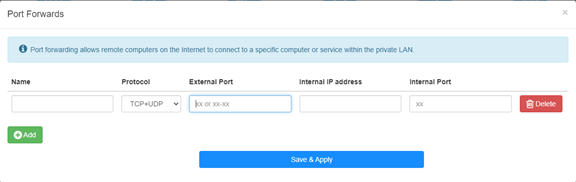
Piemēram: Atbilstoši šādai konfigurācijai tiks atvērts TCP ports 5000, UDP ports 5001 un abi TCP/UDP porti 6000 no saimnieka 192.168.10.18, lai piekļūtu internetam.

Nosaukums:
Ieraksta nosaukums, ko izmanto atmiņas atvieglošanai
Protokols:
TCP, UDP vai TCP+UDP
Iekšējais ports:
Pakalpojuma ports WAN pusē, kam var piekļūt no interneta
Iekšējā IP adrese:
Ieņēmēja IP adrese, kas atvērs portu uz internetu
Iekšējā osta:
Ieņēmēja pakalpojuma osta LAN pusē
Piezīme:
Save & amp; Apply", lai saglabātu iestatījumus.
Iet uz statusa lapu un pārbaudiet maršrutētāja WAN IP adresi. Tagad varat mēģināt izmantot http:// WAN IP: porta numuru, lai apmeklētu atvērto pakalpojumu.
42 comments
Setup Cudy Mesh network.
WR1300 unit is primary and has firmware 2.3.9.
Setup port forwarding.
Setup DDNS with no-ip with address XXX.ddns.net.
Can connect when on Internet.
When on LAN using XXX.ddns.net won’t work. Ports are the same. IP address works.
How do I enable NAT loopback to get it to work?
@Ivan,
Dear Customer,
Thank you for contacting Cudy support team.
The NAT loopback function is enabled by default. We don’t list it on the web page.
“Hi Cudy team!
How can I set up “NAT loopback” on the WR3000?
I need this option to access websites hosted on a web server in my home network.”
Hi Cudy team!
How can I set up “NAT loopback” on the WR3000?
I need this option to access websites hosted on a web server in my home network.
Dear Rafal,
PPTP: TCP 1723
L2TP: UDP 1701
IPSec: UDP 500 and 4500
Wireguard: UDP 51820
OpenVPN: TCP or UDP 1194
“Witam,
Proszę napisać które PORTY powinny zostać przekierowane z routera głównego do routera CUDY tak aby prawidłowo działał Server VPN.
Jest kilka rodzajó servera dlatego prosze napisać dokładne Info dla każdego z osobno uwzględniając typ protokołu.
Przykład IpSek → port taki i taki/ UDP/TCP itp …."
Witam,
Proszę napisać które PORTY powinny zostać przekierowane z routera głównego do routera CUDY tak aby prawidłowo działał Server VPN.
Jest kilka rodzajó servera dlatego prosze napisać dokładne Info dla każdego z osobno uwzględniając typ protokołu.
Przykład IpSek → port taki i taki/ UDP/TCP itp ….