
Kopējā tīkla topoloģija:

1.solis: Atveriet tīmekļa pārlūkprogrammu un dodieties uz http://cudy.net vai http://192.168.10.1.
Detalizētu informāciju skatīt Kā pieteikties Cudy maršrutētāja tīmekļa saskarnē?"
2. posms: Atvērsies ātrās iestatīšanas logs, izvēlieties "Bezvadu paplašinātājs", pēc tam dodieties uz "Tālāk".

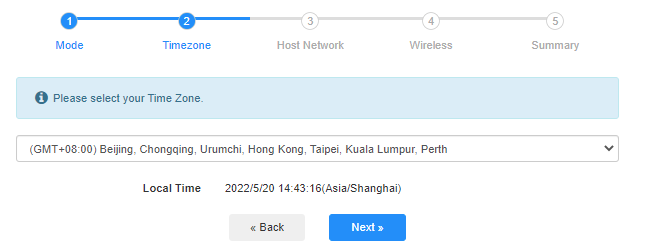
 3. solis: Izvēlieties savu "Laika zonu".
4. posms: Izvēlieties saimniekdatora tīklu, kuru vēlaties paplašināt. Noklikšķiniet uz "Pieslēgt".

 5. solis: Ievadiet galvenā tīkla bezvadu paroli.

 Piezīme: Pārliecinieties, ka ievadītā bezvadu parole ir pareiza, citādi konfigurācija nevar izdoties.
6. solis: Pielāgojiet Wi-Fi nosaukumu (SSID) un paroli, kas ir tāda pati kā jūsu galvenajam tīklam.

 7. solis: Noklikšķiniet uz "Save &; Apply', lai pabeigtu konfigurāciju.

 8.solis: Atkārtoti pieslēdziet bezvadu ierīces jaunajam Wi-Fi tīklam.

 Note:
Note:
1. Ja iestatāt bezvadu pagarinātāja režīmu, izmantojot vadu ierīci, pēc iestatīšanas šai ierīcei var nebūt pieejams internets. Lūdzu, atvienojiet un pievienojiet Ethernet kabeli vai atspējojiet un ieslēdziet tīkla adapteri, lai iegūtu jauno savienojumu.
2. Pēc Cudy maršrutētāja iestatīšanas bezvadu pagarinātāja režīmā IP adresi piešķirs galvenais maršrutētājs, un noklusējuma IP adrese 192.168.10.1 nebūs pieejama. Ja atkal nepieciešams pieteikties Cudy maršrutētājā, ierakstiet pārlūkprogrammā 'http://cudy.net' vai meklējiet Cudy maršrutētāja IP adresi sava galvenā maršrutētāja klientu sarakstā.
69 comments
I have the LT700 and i bough a cellular and wifi puck for a motohome . im hoping to connect the wifi part to one of the cellular ports to increase wifi range while roaming , is this possible ?
@Dear Isaac,
Yes, you can do as you think.
“Can the repeater be set to repeater mode and be connected via ethernet to a device to provide internet connection?”
Can the repeater be set to repeater mode and be connected via ethernet to a device to provide internet connection?
У меня в настройках роутера Cudy GP1200 в настройках отсутствует пункт куда можно записать серийный номер устройства. Как можно перепрошить роутер и где найти прошивку.
@Уважаемый Роман,
Наша техническая поддержка связалась с вами по электронной почте. Пожалуйста, проверьте.
“У меня на роутере Куди lt500d быстрая настройка начинается с выбора часового пояса и пункта Mode нет, как мне добраться до настроек operation mode? Прошу ответить на эл адрес.
Так же не получилось подключить интернет через wan порт. Перепробовал все настройки, не знаю что еще попробовать.
При подключении через 4g все работает, но скорость 20мбит, а если сим карту переставить в телефон, то 70 мбит в том же месте. Не подскажете как лучше использовать этот прибор, потому как по основному назначению он своих функций не выполняет.”