
Kopējā tīkla topoloģija:

1.solis: Atveriet tīmekļa pārlūkprogrammu un dodieties uz http://cudy.net vai http://192.168.10.1.
Detalizētu informāciju skatīt Kā pieteikties Cudy maršrutētāja tīmekļa saskarnē?"
2. posms: Atvērsies ātrās iestatīšanas logs, izvēlieties "Bezvadu paplašinātājs", pēc tam dodieties uz "Tālāk".

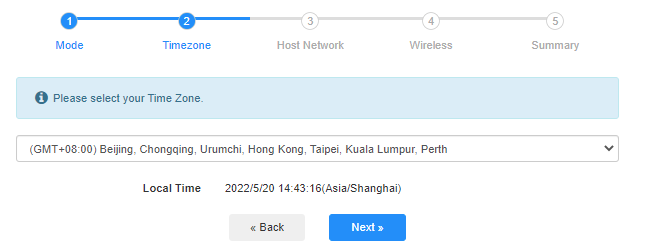
 3. solis: Izvēlieties savu "Laika zonu".
4. posms: Izvēlieties saimniekdatora tīklu, kuru vēlaties paplašināt. Noklikšķiniet uz "Pieslēgt".

 5. solis: Ievadiet galvenā tīkla bezvadu paroli.

 Piezīme: Pārliecinieties, ka ievadītā bezvadu parole ir pareiza, citādi konfigurācija nevar izdoties.
6. solis: Pielāgojiet Wi-Fi nosaukumu (SSID) un paroli, kas ir tāda pati kā jūsu galvenajam tīklam.

 7. solis: Noklikšķiniet uz "Save &; Apply', lai pabeigtu konfigurāciju.

 8.solis: Atkārtoti pieslēdziet bezvadu ierīces jaunajam Wi-Fi tīklam.

 Note:
Note:
1. Ja iestatāt bezvadu pagarinātāja režīmu, izmantojot vadu ierīci, pēc iestatīšanas šai ierīcei var nebūt pieejams internets. Lūdzu, atvienojiet un pievienojiet Ethernet kabeli vai atspējojiet un ieslēdziet tīkla adapteri, lai iegūtu jauno savienojumu.
2. Pēc Cudy maršrutētāja iestatīšanas bezvadu pagarinātāja režīmā IP adresi piešķirs galvenais maršrutētājs, un noklusējuma IP adrese 192.168.10.1 nebūs pieejama. Ja atkal nepieciešams pieteikties Cudy maršrutētājā, ierakstiet pārlūkprogrammā 'http://cudy.net' vai meklējiet Cudy maršrutētāja IP adresi sava galvenā maršrutētāja klientu sarakstā.
69 comments
Good afternoon, I’m looking for a 5G router with Bridge mode and was wondering if your Cudy New 5G NR SA NSA AX3000 supports that feature.
@Hubert
Our technical support has sent you the solutions via email. Please check.
“Router X6 doesnt work as a wireless reapter. Light always blinking. When i connect to wifi always get ‘no internet’”
Router X6 doesnt work as a wireless reapter. Light always blinking. When i connect to wifi always get ‘no internet’
@Nelu
Suportul nostru tehnic v-a răspuns prin e-mail.
“Ma puteti ajuta cu sfaturi pt conectare cudy entender AC 200”
Ma puteti ajuta cu sfaturi pt conectare cudy entender AC 200