
準備する
ルーターのファームウェアを最新版にアップグレードしてください。アップグレード方法がわからない場合は, 以下の手順に従ってください。Cudyルーターのファームウェアをアップグレードするにはどうすればいいですか?
ベライゾン
Cudy ルーターは, ほとんどの Verizon ネットワークでプラグアンドプレイで動作することがテストされていますが, アクティブ化されたデバイスから Cudy ルーターに移動する, すでにアクティブ化された SIM を使用し, APN, TTL など, 特定の通信事業者プランに適したルーターとモデムの設定を行った場合にのみ動作します。
Verizon の場合の手順:
1. Cudyルーターの電源をオフにします。
2. Verizon SIM カードを挿入します。
3. Cudy デバイスの電源をオンにし, LED が点灯するまで待ちます。
4. リセットボタンを 5 秒間押し続けてから放します。
5. LED が再び点灯するまで待ちます。
6. Wi-Fi またはイーサネット経由で Cudy デバイスのネットワークに接続します。
7. ウェブブラウザを開いてhttp://cudy.netまたはhttp://192.168.10.1
詳細については, Cudy ルーターの Web インターフェイスにログインするにはどうすればいいですか?
9. へ移動詳細設定 -> IPv6有効にします。
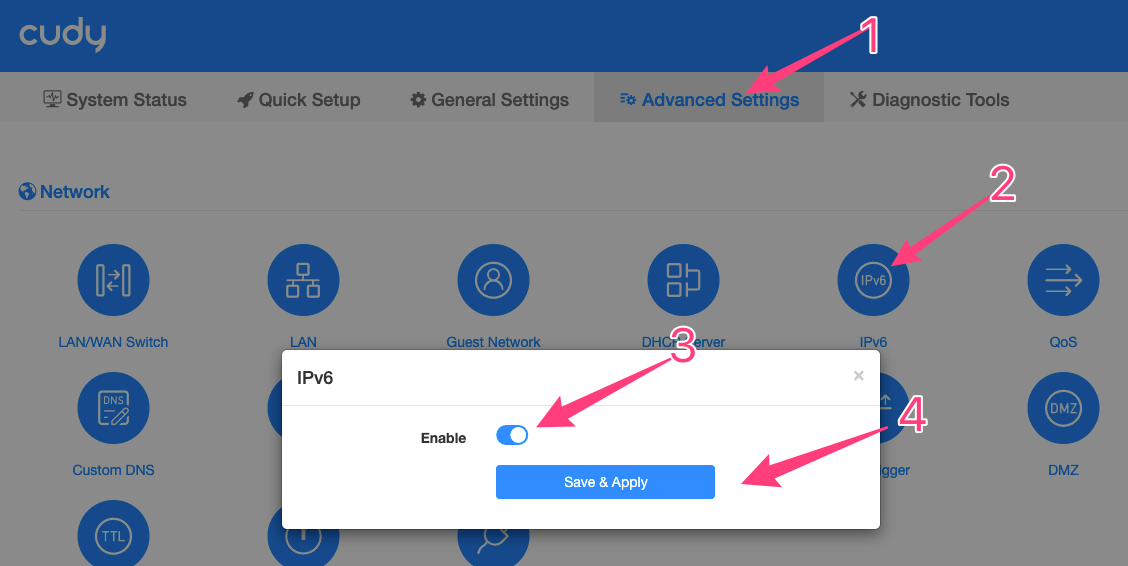
10. へ移動詳細設定 -> TTL -> カスタムそして
a. セットTTLに64
b. セットHLに65。

11. へ移動一般設定 -> モバイル。
a. 設定ネットワークモードとして4Gのみ
b. 設定APNプロファイルとしてマニュアル
c. 設定APNとしてvzwinternetまたはVZWINTERNET。
d。離れるユーザー名そしてパスワード空白のまま。
e. 設定認証としてPAP+CHAP
f.セットPDPタイプにIPv4/IPv6

すべての設定を保存して確認します。完了です。
12. それでもインターネットが機能しない場合は, 5分待ってから診断ツール->診断->GO->ダウンロード名前をVerizonに変更します。
13. 以下のものを送付してくださいsupport@cudy.com
a. 手順12でダウンロードした診断binファイル
b. データプラン名
2件のコメント
@Dear George Hodges,
Our technical support has sent you the solutions via email. Please check.
“I just sent the file as per instructions. I cannot connect to Verizon network on my new LT700 outdoor.”
I just sent the file as per instructions. I cannot connect to Verizon network on my new LT700 outdoor.