
ワイヤレス アダプターは, コンピューターまたはラップトップに接続され, ワイヤレス ネットワークへの接続を可能にするハードウェア デバイスです。
ステップ1:ワイヤレス アダプターがコンピューターによって検出されたことを確認します。
ワイヤレスアダプタのライトが点灯します。
または, デバイスマネージャさらに確認するために, 不明なデバイスまたはチップセット名として表示されます。ネットワークアダプタセクションまたはその他のデバイスワイヤレス アダプターが検出された場合は, 次の図のように表示されます。
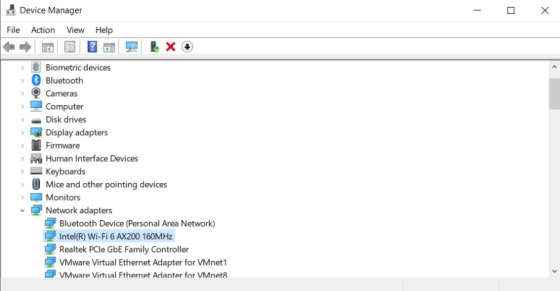
ハードウェアが検出されない場合は, 次の提案を試してください。
1. 別の USB ポートまたは PCIe スロットを変更します。
2. 別のコンピューターに変更します。
3. 別のワイヤレス アダプターを使用して比較テストを実行します。
ステップ2:コンピュータ用のドライバーを見つけてインストールします。
1. 製品パッケージにCDが同梱されていることを確認してください。同梱されていない場合は, 最新のドライバーをダウンロードしてください。 ダウンロードセンター製品モデルによって異なります。
2. ダウンロードしたファイルを解凍します。
3. ドライバーディレクトリに入り, 実行しますセットアップ.exe。
4. 指示に従って手順を追って設定を完了します。
次の問題が発生する可能性があります: このシステムはサポートされていません。
1. ドライバのダウンロードが解凍されていることを確認してください。セットアップ.exeZIPファイル内にあります。
2. インストール前に, 不要なユーティリティをすべて閉じ, Windows ファイアウォールを無効にします。
3. 修復するためのドライバーインストールツールを検索してみます。
たとえば, Driver Booster を使用すると, ドライバーを段階的にインストールできます。
Driver Booster 9 Free: Windows 2021 向け公式無料ドライバーアップデータツール (iobit.com)
ステップ3:コンピューターの右隅にある Wi-Fi アイコンを見つけて, ネットワークを 1 つ選択し, 接続を確認します。
次の問題が発生する可能性があります:
状況 1: Wi-Fi アイコンをクリックしても, Wi-Fi リストに Wi-Fi が表示されません。
参照ステップ2ドライバーを再インストールします。
状況 2: ホストの Wi-Fi のみを検出できません。
a. 他のクライアントデバイスがホストの Wi-Fi を認識できることを確認します。
b. ホストルーターのWi-Fi名とWi-Fiチャンネルを変更します。2.4Gの場合は1, 6, または11, 5Gの場合は36, 44, または48です。(Cudyルーターの例)
Cudyルーターのワイヤレス設定をカスタマイズする方法 - Cudy Home
状況3: 5G Wi-Fi をすべて検出できません。
ワイヤレスアダプターが5G Wi-Fiを検出できない場合はどうすればよいですか?-Cudy Home
状況 4: ドライバーをインストールした後, デバイス マネージャー カタログにエラー コードが表示されます。
Windows のデバイス マネージャーのエラー コード (microsoft.com)
状況 5: コンピューターの右隅に Wi-Fi アイコンが表示されません。
a. コンピューターからイーサネット ケーブルを取り外します。
b.完全解決 – Windows 10/8/7 のタスクバーから WiFi アイコンが消える (minitool.com)
状況 6: ホストの Wi-Fi に接続してもインターネットに接続できません。
a. 参照状況3古いワイヤレス アダプターをアンインストールします。
b. 参照ステップ2ドライバーを再インストールします。
c. ホスト ルータに接続されている他のクライアント デバイスと比較します。
d. 別の Wi-Fi ネットワークでテストします。