

רשימה זו עודכנה ב-19 ביוני 2024
דגמים שיצאו: ראה כאן
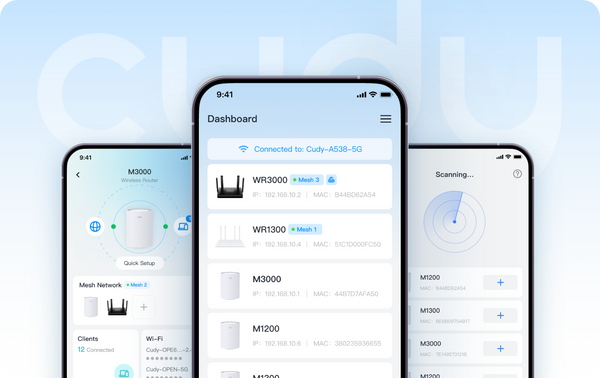
לאחר לחיצה על רשימת הדגמים, ניתן לסנן את הגרסאות של "Cudy App" ו-"Cudy App Local" באפשרות הסינון "Advanced". דגמים עם "Cudy App" מציעים שיטות ניהול מקומיות ומרחוק. דגמים עם "Cudy App Local" תומכים בשיטת ניהול מקומית, מה שאומר שהמשתמש יכול לשלוט במכשיר בזמן שהוא מחובר אליו.
בקרוב ביוני:
- מאריכי טווח: RE1200 Outdoor*
- 4G/5G: LT15V, LT700V
אנא ודא שהקושחה של המכשיר שלך מעודכנת לפני השימוש בתכונת בקרת האפליקציה. הנה שאלות נפוצות כיצד לשדרג את הקושחה שלך.
נשמח שתשתפו את מחשבותיכם ועצותיכם על ידי הוספת תגובה מתחת למאמר זה.
אודות קודי
קאדי, שנוסדה בשנת 2018 ובסיסה בשנג'ן, היא חברה טכנולוגית תחרותית ביותר במחקר ופיתוח ובייצור של מוצרי אלחוטית ורשת. תיק המוצרים שלה כולל נתבי Wi-Fi Mesh, נתבי OpenWRT, משחזרים, נתבי CPE 4/5G, PoE, מתגים ומכשירי IoT לבית חכם.איש קשר ליחסי ציבור: pr@cudy.com
קודי@לינקדאין
קודי@פייסבוק
674 תגובות
@Dear Reagan,
The password is the administrator password for login to the web management page of the router. If you forget it, you can try to reset the router to factory default by long pressing the reset button for about 3 seconds. You can release the reset button when the LED flashes. You must create a new password when first login to the web page of the router.
Note: All the configuration will be cleared. You must reconfigure the router after resetting your router.
“Don’t no my password”
Redmi 12 connect kore den
Don’t no my password
@Dear Salas Mosala,
The password is the administrator password for login to the web management page of the router. If you forget it, you can try to reset the router to factory default by long pressing the reset button for about 3 seconds. You can release the reset button when the LED flashes. You must create a new password when first login to the web page of the router.
Note: All the configuration will be cleared. You must reconfigure the router after resetting your router.
“Forgot device password”
প্রিয় mdauail haji,
আমাদের টেকনিক্যাল সাপোর্ট টিম আপনাকে ভিডিওটি পাঠিয়েছে। এছাড়া, অনুগ্রহ করে নিচের বিষয়গুলোও যাচাই করে দেখুন:
১. আপনার রাউটারের মডেল এবং ফার্মওয়্যার সংস্করণ (firmware version) কী? আপনি রাউটারের ওয়েব ম্যানেজমেন্ট পেজ থেকে মডেল ও ফার্মওয়্যার সংস্করণটি দেখে নিতে পারেন। Cudy অ্যাপের মাধ্যমে ম্যানেজ করার জন্য ফার্মওয়্যার সংস্করণটি অবশ্যই 2.X.X হতে হবে। যদি ফার্মওয়্যার সংস্করণ 1.X.X হয়, তবে অনুগ্রহ করে প্রথমে তা আপডেট করে নিন।
২. আপনি কি একই ফোন ব্যবহার করে রাউটারের ওয়েব পেজে লগইন করতে পারছেন? প্রয়োজনে অন্য একটি ফোন ব্যবহার করে পুনরায় চেষ্টা করে দেখতে পারেন।
৩. আপনি রাউটারটিকে আগের ডিভাইসের (যেমন—মডেম বা ONT) সাথে কীভাবে সংযুক্ত করেছেন? WAN পোর্টের মাধ্যমে নাকি LAN পোর্টের মাধ্যমে? যদি LAN পোর্টের মাধ্যমে সংযুক্ত থাকে, তবে অনুগ্রহ করে সেটি পরিবর্তন করে WAN পোর্টে যুক্ত করুন এবং পুনরায় চেষ্টা করুন।
৪. এছাড়া, আপনি অন্য একটি ফোন ব্যবহার করেও পুনরায় চেষ্টা করে দেখতে পারেন।
“আমার ডিভাইসটি লগইন হচ্ছে না অনুগ্রহ করে আমাকে একটি ভিডিও দেন যে ভিডিও দেখে আমি লগইন করতে পারি”