
מאמר זה ידריך אותך כיצד להגדיר את נתב Cudy שלב אחר שלב.
טופולוגיית רשת נפוצה:

הכנות:
1. נתק את המודם מהחשמל והזז את סוללת הגיבוי אם יש כזו.
2. חבר את יציאת האינטרנט של הנתב (כחולה) למודם הכבוי באמצעות כבל אתרנט.
3. הפעל את המודם, ולאחר מכן המתן כ-2 דקות עד שיופעל מחדש.
4. חבר את ספק הכוח לנתב והמתן שנורית המערכת תידלק באופן קבוע (אדום או כחול).
5. חבר את המחשב שלך לנתב באמצעות Wi-Fi או Ethernet.
6. בדוק את נוריות ה-LED כדי לאשר שחיבור החומרה תקין.
פֶּתֶק:אנא ודא שיש לך גישה לאינטרנט כשאתה מחבר את המחשב ישירות למודם. אם הגישה לאינטרנט נכשלה, אנא פנה לספק שירותי האינטרנט שלך.
שלב 1:פתח דפדפן אינטרנט ועבור אלhttp://cudy.netאוֹhttp://192.168.10.1.
לפרטים, אנא עיינו באיך להתחבר לממשק האינטרנט של הנתב Cudy?
שלב 2:חלון ההתקנה המהירה יופיע, בחר 'נתב אלחוטי', ואז לך'הַבָּא'.
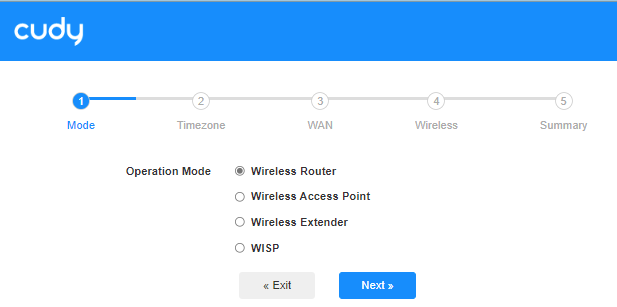
שלב 3:בחר את שלך 'אזור זמן.

שלב 4:כאן, אנו בוחרים 'DHCP'כסוג חיבור אינטרנט WAN. המערכת תזהה אוטומטית את סוג חיבור האינטרנט, אתה יכול לנסות, אבל אם זה ייכשל או לאDHCP, אנא אשר את פרטי התצורה עם ספק שירותי האינטרנט שלך.

או לך אל 'הגדרות כלליות"->"מצב WAN, בחר 'DHCP'כסוג חיבור לאינטרנט, לאחר מכן החל את ההגדרות.

 שלב 5:שנה את שם הרשת האלחוטית והסיסמה שלה או פשוט השאיר את השם והסיסמה שלהם כברירת מחדל.

 שלב 6:לחץ על 'שמור והחלכדי להשלים את התצורה.

 שלב 7:חכו כמה שניות, אם מופיע 'מְחוּבָּר'ב-'סטטוס המערכתדף, אז האינטרנט הוגדר בהצלחה.

94 comments
Роутер wr3000s. Где находится окно в котором можно клонировать МАКадрес, поскольку у провайдера привязка по нему?
@Уважаемый Дмитрий,
1. Сделайте, пожалуйста, скриншот страницы «Состояние системы» и пришлите его мне.
2. Пожалуйста, скачайте файл Diagnosis bin в «Diagnostic Tools»→«Diagnosis»→„GO“→«Download», отправьте файл мне.
3. Если вы подключаете компьютер напрямую к кабелю от стены. Что нужно настроить на компьютере для подключения к интернету?
“Здравствуйте, приобрел cudy m3000, при попытке подключения mesh роутера к кабелю из стены (без модема) устройства видять сеть, однако доступа к интернету нет (надпись “Подключено (без доступа к интернету)” подскажите что делать в данной ситуации?”
Здравствуйте, приобрел cudy m3000, при попытке подключения mesh роутера к кабелю из стены (без модема) устройства видять сеть, однако доступа к интернету нет (надпись “Подключено (без доступа к интернету)” подскажите что делать в данной ситуации?
@Dear Robert,
You need to reset the second router to factory default first by long pressing the reset button for about 3 seconds. You can release the reset button when the LED flashes. Then, you can connect the second router to the LAN port of the Main mesh router, the Mesh system will be installed automatically.
“Hello, I use two M1800 units and I want them to connect via cable and build a mesh but I dont see any option to do so. If I plug in the secondary unit, it will show up on the network but not on the mesh map. How can it be solved, please help?”
Hello,
I use two M1800 units and I want them to connect via cable and build a mesh but I dont see any option to do so. If I plug in the secondary unit, it will show up on the network but not on the mesh map. How can it be solved, please help?