
Ce tutoriel vous montrera comment configurer un tunnel VPN entre votre machine Cudy et n'importe quel autre ordinateur. ZeroTier est l'un des services VPN les plus simples à configurer et il est entièrement gratuit jusqu'à 50 appareils. L'ensemble du processus, du début à la fin, ne devrait prendre que quelques minutes.
1. CréerZeroTierComptes
2. Créer un réseau
- Après vous être connecté à ZeroTier, accédez auRéseauxlanguette
- Cliquez sur Créer un nouveau réseau et votre identifiant réseau sera visible dans l'interface

3. Choisissez l'accès public ou privé
Il existe deux manières de gérer l'accès : public ou privé
Réseau public: Toute personne disposant de l'identifiant réseau peut se connecter. C'est l'option la plus simple, mais elle est légèrement moins sécurisée.
- Cliquez sur le réseau dans l'interface ZeroTier
- Sous Contrôle d’accès, sélectionnez l’option Réseau public :

Réseau privé : toutes les machines doivent être approuvées via l'interface ZeroTier avant de pouvoir se connecter. Il s'agit de l'option par défaut et elle est plus sécurisée.
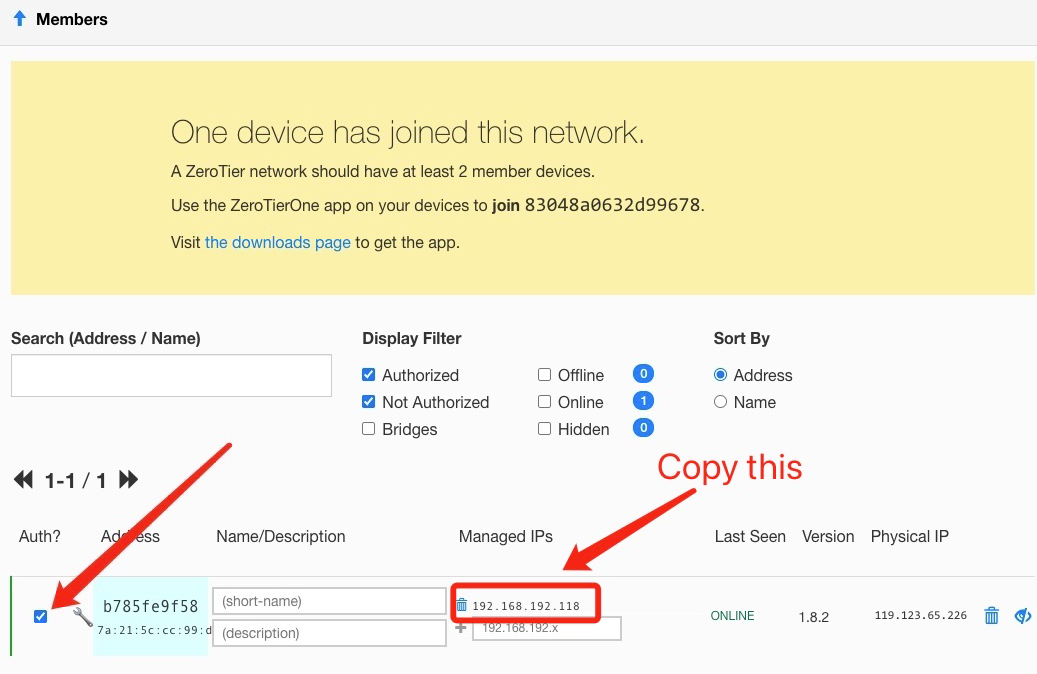
- Lorsque les machines rejoignent le réseau (voir étape 4), elles doivent être approuvées dans la section Membres. Cochez simplement la case sous la colonne Auth ? pour approuver chaque machine :
4. Configurer le routeur Cudy
- A. Ouvrez un navigateur Web et connectez-vous àhttp://cudy.net/ouhttp://192.168.10.1/
- B. Accédez à Paramètres généraux -> VPN pour définir Zerotier, choisissez Zerotier maître et saisissez l'ID réseau Zerotier. Cliquez ensuite sur Enregistrer et appliquer.

- C. Si vous configurez votre réseau comme réseau privé, vous devez cocher la case sous la colonne Auth ? pour approuver à nouveau le routeur Cudy.
- D. Ajouter des itinéraires pour le routeur Cudy.

5. Installez l'application ZeroTier
Téléchargez et installez leApplication ZeroTiersur toutes les machines que vous souhaitez connecter.
6. Rejoindre les machines au réseau
Lorsque l'application ZeroTier est en cours d'exécution, cliquez sur Rejoindre le réseau
Saisissez l'ID réseau de l'étape 2 et cliquez sur Rejoindre. Si vous avez créé un réseau public, vous devriez maintenant être connecté. Si vous avez créé un réseau privé, vous devrez approuver chaque machine dans l'interface ZeroTier (voir étape 2).
7. Vérifier la connectivité
Vous pouvez vérifier si vous êtes connecté avec succès en cliquant sur Afficher le réseau dans l'application ZeroTier. L'état doit indiquer OK et la case Connecté doit être cochée. Vous pouvez également essayer d'envoyer un ping à une adresse IP privée d'une autre machine pour vérifier la connexion.
8. Accès à distance
Vous pouvez ensuite accéder à distance au routeur cudy en utilisant 192.168.10.1 (192.168.192.118) ou le sous-réseau 192.168.10.xxx.
115 commentaires
Hello,
Can you send me the beta firmware with ZeroTier support for Cudy WR3000 v.1?
Thanks
Hi Support,
Will be there a future upgrade to enable Zerotier on the LT 300 V2 ? I recently purchased this device as a 4G backup as I thought it has the Zerotier option for VPN but unfortunately it didn’t and did not see anywhere if this option will be available in the future. Many 4G mobile ISP’s use CGNAT and makes using the device as a Wireguard /OpenVPN server useless. Zerotier would fix this , at the moment I have an ISP that is not using CGNAT and can use Wireguard server with DDNS as I don’t have a fixed IP , but the day I switch over to another 4G ISP provider with CGNAT Wireguard/OpenVPN server will not work……If no implementation is plannend for this device I’m going to return it sadly….
@Dear cheche,
Sorry, we don’t this firmware for LT300 V2 currently.
“Hello,
Could you send me the Zerotier-compatible firmware for the Cudy LT300 V2.0?”
@Dear Tonda,
Our technical support has sent you the firmware via email. Please check.
“Hello,
Can you send me the beta firmware with ZeroTier support for Cudy WR3000 v.1?
Thanks”
Hello,
Could you send me the Zerotier-compatible firmware for the Cudy LT300 V2.0?