
Préparer
Mettez à jour le micrologiciel de votre routeur. En cas de doute, veuillez suivre les instructions ci-dessous.Comment mettre à niveau le firmware du routeur Cudy ?
AT&T
Le routeur Cudy a été testé pour fonctionner en Plug-and-Play avec la plupart des forfaits de données AT&T. En cas de problème, suivez les instructions ci-dessous :
1. Éteignez le routeur.
2. Insérez votre carte SIM AT&T.
3. Allumez le routeur, attendez que le voyant LED devienne fixe.
4. Maintenez le bouton de réinitialisation enfoncé pendant 5 secondes avant de le relâcher.
5. Attendez que la LED redevienne fixe.
6. Connectez-vous au réseau via WiFi ou Ethernet.
7. Ouvrez un navigateur Web et accédez àhttp://cudy.netouhttp://192.168.10.1.
Pour plus de détails, veuillez vous référer àComment se connecter à l'interface Web de Cudy Router ?
8. Aller àParamètres généraux -> Cellulaire.
- EnsembleMode réseaucomme4G uniquement
- EnsembleProfil APN en tant que manuel
- EnsembleAPN comme haut débit
- EnsembleType de PDPàIPv4/IPv6
- Partirnom d'utilisateuretmot de passecomme vide.
- EnsembleAuthentificationcommePAP+CHAP
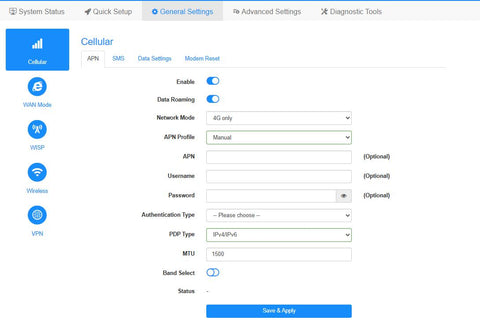
9. Enregistrez tous les paramètres, puis vérifiez.
10. Si Internet ne fonctionne toujours pas, veuillez patienter 5 minutes, puis accédez àÉtat du système -> Système -> Plus de détails -> Journal systèmepour télécharger le journal et le renommer en AT&T.
11. Envoyez les éléments ci-dessous àsupport@cudy.com
- Le fichier journal système que vous téléchargez à l'étape 10
- Le nom de votre forfait de données
Mais faire fonctionner les routeurs 4G avec AT&T semble un mystère. Les différents forfaits de données peuvent se comporter différemment. Il est essentiel d'utiliser le bon APN fourni par AT&T. Voici une liste des APN d'AT&T à titre indicatif uniquement. Veuillez consulter AT&T pour connaître le bon APN. En cas de doute, essayez d'utiliser « téléphone'.
- haut débit: « haut débit » est l'APN par défaut lorsqu'une carte SIM AT&T est détectée dans les appareils de données 4G uniquement.
- Nrbroadband: « nrbroadband » est l'APN par défaut lorsqu'une carte SIM AT&T 5G (GID1 est 53FF) est détectée dans les appareils de données 5G NSA uniquement.
- Lwaactivate: « lwaactivate » est l'APN par défaut lorsqu'une carte SIM AT&T est détectée dans des appareils prépayés ou nécessitant l'établissement d'un forfait de données.
- Téléphone: « téléphone » est l'APN polyvalent pour les appareils voix + données HSPA+ et LTE lorsqu'une carte SIM AT&T est détectée.
- Nxtgenphone: « nxtgenphone » est l'APN polyvalent pour les appareils voix + données compatibles LTE CA ou VoLTE lorsqu'une carte SIM AT&T est détectée.
- Téléphone amélioré: « enhancedphone » est l'APN polyvalent pour les appareils voix + données pris en charge par la NSA 5G lorsqu'une carte SIM AT&T 5G (GID1 est « 53FF ») est détectée.
- Numéro de téléphone: « nrphone » est l'APN/DNN polyvalent pour les appareils voix + données pris en charge par l'option 2 SA 5G lorsqu'une carte SIM AT&T 5G SA (GID1 est « 52FF ») est détectée.
- Point chaud: « hotspot » APN est destiné au point d'accès mobile et au partage de connexion lorsqu'une carte SIM AT&T est détectée.
- Nrhotspot: « nrhotspot » APN est destiné au point d'accès mobile et au partage de connexion lorsqu'une carte SIM AT&T 5G SA (GID = « 52FF ») est détectée sur un appareil 5G Option 2 SA.
1 commentaire
how to set ttl with att plans