
Gemeinsame Netzwerktopologie:

Schritt 1: Öffnen Sie einen Webbrowser und gehen Sie zu http://cudy.net oder http://192.168.10.1< /a>.
Weitere Informationen finden Sie unter Wie melde ich mich bei der Weboberfläche von Cudy Router an?< /span>
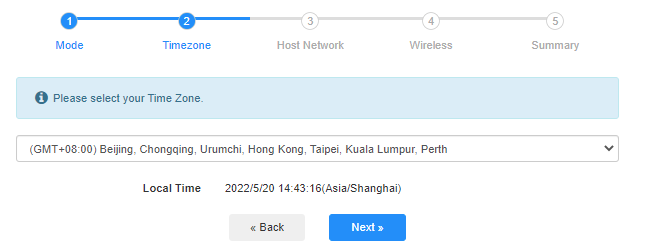
Schritt 2: Das Fenster „Schnelleinrichtung“ wird angezeigt , wählen Sie „Wireless Extender“ und gehen Sie dann zu „Weiter‘.< /p>

 Schritt 3: Wählen Sie Ihre „Zeitzone.
Schritt 4: Wählen Sie das gewünschte Hostnetzwerk aus verlängern. Klicken Sie auf „Verbinden.

 Schritt 5: Geben Sie das WLAN-Passwort des Hostnetzwerks ein.

 Hinweis: Stellen Sie sicher, dass das von Ihnen eingegebene WLAN-Passwort korrekt ist, andernfalls kann die Konfiguration nicht erfolgreich durchgeführt werden.
Schritt 6: Passen Sie den WLAN-Namen an ( SSID) und das Passwort ist das gleiche wie Ihr Host-Netzwerk.

 Schritt 7: Klicken Sie auf „Speichern & Übernehmen‘ um die Konfiguration abzuschließen.

 Schritt 8: Verbinden Sie Ihre drahtlosen Geräte erneut mit dem neuen WLAN-Netzwerk.

 Hinweis:
1. Wenn Sie den Wireless Extender-Modus mit einem kabelgebundenen Gerät einrichten, verfügt dieses Gerät nach der Einrichtung möglicherweise nicht über Internet. Bitte ziehen Sie das Ethernet-Kabel ab und wieder ein oder deaktivieren und aktivieren Sie den Netzwerkadapter, um die neue Verbindung herzustellen.
2. Nach dem Einrichten des Cudy-Routers im Wireless Extender-Modus wird die IP-Adresse vom Host-Router zugewiesen und die Standard-IP-Adresse 192.168.10.1 ist nicht möglich. Wenn Sie sich erneut beim Cudy-Router anmelden müssen, geben Sie „<“ ein a href="http://cudy.net/" data-mce-href="http://cudy.net/" data-mce-fragment="1">http://cudy.net' in Ihrem Browser oder suchen Sie die IP-Adresse des Cudy-Routers in der Client-Liste Ihres Host-Routers.
55 Kommentare
@Estimada Joan:
Instala la aplicación Cudy en tu teléfono. Luego, conéctalo a la red wifi de tu extensor Cudy. Usa la aplicación para administrarlo. Configurar la contraseña es muy fácil. Inténtalo.
“No sé cómo ponerle contraseña a mi cudi extender”
No sé cómo ponerle contraseña a mi cudi extender
@Dear Syed,
Sorry, when working on Client mode, it will detect if there is a DHCP server and get an IP address from the DHCP server. So I suggest you set the router to working on WISP mode. The router will enable the DHCP server. Please have a try. You can also disable the router’s 2.4GHz and 5GHz WiFi when working on WISP mode.
“Is it possible to have Cudy run its own dhcp server in cklient mode… I e have the cudy on a different subet… Xonnecting to wifi..then giving out IP on its own subnet to devies that connect to the cudy by wire or wirelessdly…
Router 1…wifi: ABCwifi..ip range 192.168.0.x
Connect wirelessly to …
Router 2 (Cudy) ..wifi:CudyWifi.IP Range: 192.168.25.xx…
?"
Is it possible to have Cudy run its own dhcp server in cklient mode… I e have the cudy on a different subet… Xonnecting to wifi..then giving out IP on its own subnet to devies that connect to the cudy by wire or wirelessdly…
Router 1…wifi: ABCwifi..ip range 192.168.0.x
Connect wirelessly to …
Router 2 (Cudy) ..wifi:CudyWifi.IP Range: 192.168.25.xx…
?
@Dear Chosen,
Please login to the web page of your Cudy router. Go to “General Settings” —“Wireless” function page. You will see the Wi-Fi name. You can change it here.
“I don’t know how to change my Wi-Fi nickname because I rebooted the Wi-Fi box by, mistake”