
Dieser Artikel ist in folgender Situation anwendbar: Wenn Sie sich mit dem WLAN des 4G-Routers verbinden, kann keines Ihrer Geräte auf das Internet zugreifen.
Situation 1: SIM-Karte kann nicht erkannt werden

Wahrscheinlichkeit:
1. Die SIM-Karte ist nicht zugeordnet oder zerstört.
2. Problem mit dem SIM-Kartensteckplatz am Router.
Fehlerbehebung:
1. Installieren Sie die SIM-Karte ordnungsgemäß und stellen Sie sicher, dass sie einen guten Kontakt zum SIM-Kartensteckplatz hat.
2. Versuchen Sie es mit einer anderen SIM-Karte.
3. Schalten Sie Ihren Cudy-Router aus, entnehmen Sie die SIM-Karte und reinigen Sie sie mit einem weichen Tuch oder Gummi. Setzen Sie die SIM-Karte richtig herum in den SIM-Kartensteckplatz ein. Sobald die SIM-Karte richtig sitzt, hören Sie ein „Di Da“-Geräusch. Schalten Sie Ihren Cudy-Router wieder ein und versuchen Sie es erneut.
Was kann ich tun, wenn das Cudy LT500 die Meldung „SIM-Karte getrennt“ anzeigt?
Situation 2: Internet- und Mobilfunkverbindung nicht vorhanden

Wahrscheinlichkeit:
1. Das Standard-APN-Profil des 4G-Routers stimmt nicht mit dem der SIM-Karte überein.
2. IMEI-Verknüpfung mit einem bestimmten Gerät.
3. Schwaches Netzwerksignal oder zerstörte LTE-Antennen.
4. Die SIM-Karte kann gebührenpflichtig sein oder keine Daten enthalten.
5. Die von der SIM-Karte unterstützten Frequenzbänder stimmen nicht mit dem Cudy 4G-Router überein.
Fehlerbehebung:
1. Wenden Sie sich an Ihren Mobilfunkanbieter, um die APN-Einstellungen zu bestätigen, oder legen Sie dieselbe SIM-Karte in das Telefon ein und ermitteln Sie die APN-Einstellungen über das Telefon.
Melden Sie sich anschließend auf der Web-Verwaltungsseite des Cudy-Routers an, stellen Sie den APN manuell ein und ändern Sie dieNetzwerkmodusZuNur 4GDie
(Allgemeine Einstellungen → Mobilfunk → APN)


2. Entfernen Sie die IMEI-Verknüpfung mit Ihrem Mobilfunkanbieter.
3. Stellen Sie den Router an einem geeigneten Ort auf, um ein besseres 4G-Signal zu erhalten.
Wenn Sie wissen, welches Frequenzband Ihre SIM-Karte unterstützt, aktivieren Sie bitte "Bandauswahl"und wähle die genauen Frequenzbänder, um eine gute Verbindung zu erhalten."
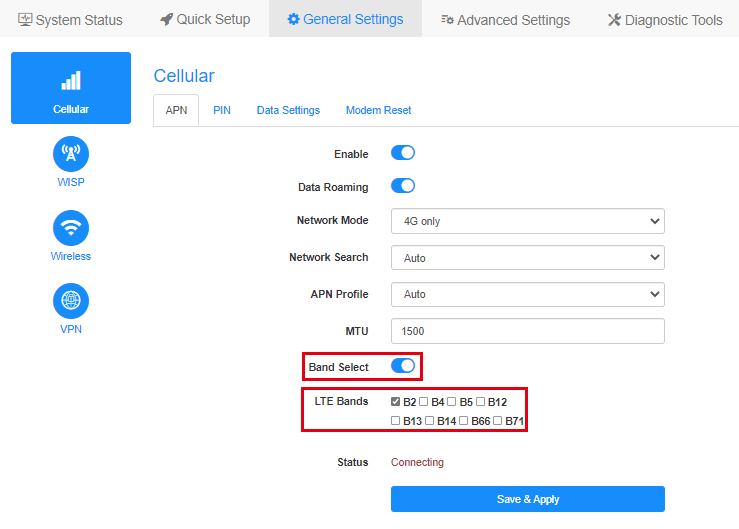
Hinweis: Bei Auswahl der falschen Frequenzbänder schlägt die 4G-Verbindung fehl.
4. Legen Sie dieselbe SIM-Karte in das Mobiltelefon ein.
5. Probieren Sie eine andere SIM-Karte, insbesondere von einem anderen Mobilfunkanbieter.
6. Bitte prüfen Sie bei Ihrem Mobilfunkanbieter, welche Netzwerktypen und Frequenzbänder Ihre SIM-Karte unterstützt, und vergleichen Sie diese mit den vom Cudy-Gerät unterstützten Netzwerktypen und Frequenzbändern. Die Spezifikationen des Cudy-Geräts finden Sie auf unserer offiziellen Website. Hier sind beispielsweise die vom LT500 unterstützten Netzwerktypen und Frequenzbänder:

7. Aktualisieren Sie die Firmware auf die neueste Version.
Wo kann man ein Upgrade durchführen?Download-Center
So führen Sie ein Upgrade durch:Wie kann ich die Firmware meines Cudy-Routers aktualisieren?
Falls die SIM-Karte aktiviert ist und in einem anderen Gerät funktionieren könnte, kontaktieren Sie uns bitte.support@cudy.comunter Berücksichtigung der von Ihnen durchgeführten Fehlerbehebungsmaßnahmen und der unten stehenden Informationen.
a. Ein Screenshot vonSystemstatusSeite.
b. IhrName des MobilfunkanbietersUndName des DatentarifsDie
c. Gehe zuDiagnosewerkzeuge->Diagnose, klicken Sie aufGEHENund speichern Sie die Bin-Datei.
d. Gehe zuDiagnosewerkzeuge->Systemprotokoll->HerunterladenDie
Situation 3: Internetverbindung nicht vorhanden, Mobilfunkverbindung vorhanden

Wahrscheinlichkeit:
Das Standard-APN-Profil des 4G-Routers stimmt nicht mit dem der SIM-Karte überein.
Fehlerbehebung:
1. Wenden Sie sich an Ihren Mobilfunkanbieter, um die APN-Einstellungen zu bestätigen, oder legen Sie dieselbe SIM-Karte in das Telefon ein und ermitteln Sie die APN-Einstellungen über das Telefon.
Melden Sie sich anschließend auf der Web-Verwaltungsseite des Cudy-Routers an, stellen Sie den APN manuell ein und ändern Sie dieNetzwerkmodusZuNur 4GDie
(Allgemeine Einstellungen → Mobilfunk → APN)
2. Aktualisieren Sie die Firmware auf die neueste Version.
Wo kann man ein Upgrade durchführen?Download-Center
So führen Sie ein Upgrade durch:Wie kann ich die Firmware meines Cudy-Routers aktualisieren?
Falls die SIM-Karte aktiviert ist und in einem anderen Gerät funktionieren könnte, kontaktieren Sie uns bitte.support@cudy.comunter Berücksichtigung der von Ihnen durchgeführten Fehlerbehebungsmaßnahmen und der unten stehenden Informationen.
a. Ein Screenshot vonSystemstatusSeite.
b. IhrName des MobilfunkanbietersUndName des DatentarifsDie
c. Gehe zuDiagnosewerkzeuge->Diagnose, klicken Sie aufGEHENund speichern Sie die Bin-Datei.
d. Gehe zuDiagnosewerkzeuge->Systemprotokoll->HerunterladenDie
40 Kommentare
Keine Internetverbindung bei Verwendung des Cudy 4G-Routers mit eingelegter SIM-Karte
Ich habe einen LT300 der dieses Problem hatte und einen WR300 zum erweitern des wlan. Einmal hatte ich das Netzteil vom WR300 am LT300. Das passt, hat aber statt 12 V nur 5 V. Dann geht am LT300 das wlan , lan , webaccess alles, nur das 4G nicht …. Da muss man erst mal drauf kommen …
@Caro Salvatore
Il nostro supporto tecnico ti ha contattato via e-mail. Ti preghiamo di controllare.
“Salve ho inserito una scheda iliad che in qualsiasi telefono funziona correttamente, il mio router lt400 outdoor mi da l errore di sim staccata, ho provato un altra scheda operatore wind e funziona, ho eseguito le istruzioni del sito cudy, ho fatto l’aggiornamento ho mandato la mail al support con la diagnosi ma non ho avuto risposta… spero min possiate aiutare grazie”
@Dear Bill,
I think the model is AP3000 Outdoor. How do you power on the two APs? If power by the power supply adapter, is it possible to change a working power supply adapter or a PoE switch? I want to check if the problem is related to the AP itself or the power supply adapter?
“Greetings
I have two outdoor WiFi extender ax3000 all of a sudden they just stopped working no lights on the extenders.
Currently it’s raining but there are no signs of burns outside
Please help”
@Dear vittorio,
Yes, you can disable the DHCP server of the router. And connect it to your network via the LAN port. It will work as an access point.
“Hello, May I use LT500 without sim card as an access point? thank’s”
Salve ho inserito una scheda iliad che in qualsiasi telefono funziona correttamente, il mio router lt400 outdoor mi da l errore di sim staccata, ho provato un altra scheda operatore wind e funziona, ho eseguito le istruzioni del sito cudy, ho fatto l’aggiornamento ho mandato la mail al support con la diagnosi ma non ho avuto risposta… spero min possiate aiutare grazie