
Dieser Artikel führt Sie Schritt für Schritt durch die Konfiguration des Cudy Routers.
Gängige Netzwerktopologie:

Vorbereitungen:
1. Trennen Sie Ihr Modem vom Stromnetz und entfernen Sie die Notstrombatterie, falls vorhanden.
2. Verbinden Sie den Internetanschluss (blau) des Routers über ein Ethernet-Kabel mit dem ausgeschalteten Modem.
3. Schalten Sie das Modem ein und warten Sie dann etwa 2 Minuten, bis es neu startet.
4. Schließen Sie das Netzteil an den Router an und warten Sie, bis die System-LED dauerhaft leuchtet (rot oder blau).
5. Verbinden Sie Ihren Computer über WLAN oder Ethernet mit dem Router.
6. Überprüfen Sie die LEDs, um sicherzustellen, dass die Hardware-Verbindung korrekt ist.
Notiz:Bitte vergewissern Sie sich, dass Sie Internetzugang haben, wenn Sie den Computer direkt mit dem Modem verbinden. Sollte keine Internetverbindung hergestellt werden können, wenden Sie sich bitte an Ihren Internetanbieter.
Schritt 1:Öffnen Sie einen Webbrowser und gehen Sie zuhttp://cudy.netoderhttp://192.168.10.1Die
Für weitere Einzelheiten sieheWie melde ich mich an der Weboberfläche des Cudy Routers an?
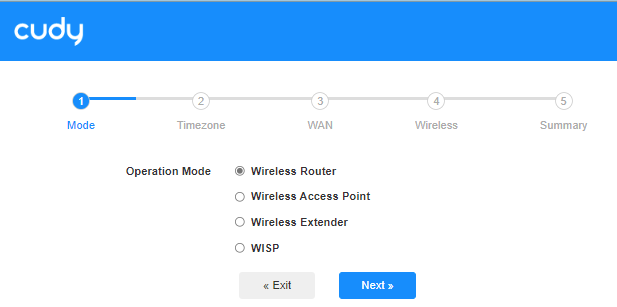
Schritt 2:Das Fenster „Schnelleinrichtung“ wird angezeigt, wählen Sie „WLAN-Router', dann geh 'Nächste'Die
Schritt 3:Wählen Sie Ihr 'Zeitzone'Die

Schritt 4:Hier wählen wir „DHCP'als WAN-Internetverbindungstyp. Das System erkennt den Internetverbindungstyp automatisch. Sie können es versuchen, aber wenn es fehlschlägt oder nichtDHCPBitte bestätigen Sie die Konfigurationsdetails mit Ihrem Internetdienstanbieter.

Oder gehen Sie zu „Allgemeine Einstellungen"->'WAN-Modus, wählen 'DHCP'als Internetverbindungstyp auswählen und anschließend die Einstellungen anwenden.

 Schritt 5:Ändern Sie den Namen und das Passwort Ihres WLAN-Netzwerks oder belassen Sie die Standardeinstellungen.

 Schritt 6:Klicken Sie auf „Speichern & Anwendenum die Konfiguration abzuschließen.

 Schritt 7:Warten Sie einige Sekunden, wenn es angezeigt wird:Verbunden'In 'SystemstatusWenn Sie diese Seite aufrufen, ist die Internetverbindung erfolgreich hergestellt.

95 Kommentare
Hello,
I use two M1800 units and I want them to connect via cable and build a mesh but I dont see any option to do so. If I plug in the secondary unit, it will show up on the network but not on the mesh map. How can it be solved, please help?
@Илья
Уважаемый клиент,
Благодарим Вас за обращение в службу поддержки Cudy. Мне нужна дополнительная информация, чтобы решить эту проблему.
1. Пожалуйста, сделайте скриншоты страницы состояния системы и страницы настроек WAN. Отправьте их мне для проверки.
2. Возможно, линия привязала WAN MAC-адрес другого устройства. Пожалуйста, проверьте MAC-адрес WAN обычного устройства и клонируйте его на маршрутизаторе Cudy.
3. Возможно ли, что нам нужно установить VLAN ID порта WAN? Если да, проверьте VLAN ID и установите его. Например, VLAN ID равен 800, вам нужно установить его следующим образом.
“Добрый день! Приобрел wr3600. Все установил по инструкции, но пишет: подключено без доступа в интернет”
Добрый день! Приобрел wr3600. Все установил по инструкции, но пишет: подключено без доступа в интернет
@Дмитрий
“Уважаемый клиент,
Спасибо, что обратились в службу поддержки Cudy. Мне нужна дополнительная информация, чтобы решить эту проблему.
1. Какая модель вашего маршрутизатора? Вы можете проверить модель на этикетке в нижней части маршрутизатора.
2. Что вы настроили на маршрутизаторе? Расскажите, пожалуйста, подробнее. В какой стране и у какого интернет-провайдера у вас широкополосная линия?
3. Каков статус интернета вашего маршрутизатора? Сделайте снимок экрана и отправьте его мне.
4. Знаете ли вы, какой тип подключения интерфейса WAN вам следует установить? DHCP, PPPoE или фиксированный IP? Если вы не знаете, вы можете спросить у интернет-провайдера. Вы также можете проверить тип подключения с помощью компьютера. Что вам следует установить, когда вы используете компьютер для прямого подключения к ONU или ONT (предлагаемый интернет-провайдером модем) для подключения к Интернету?
Если вам не нужно ничего настраивать, это будет DHCP.
Если вам нужно настроить соединение PPPoE с именем пользователя и паролем, это будет PPPoE. Если это так, проверьте, не ввели ли вы неправильное имя пользователя или пароль. Многие клиенты вводят неправильные слова.
Если вам нужно настроить фиксированный IP, маску, шлюз и DNS. Это будет фиксированный IP.
Сначала проверьте это.
Затем интернет-провайдер может ограничить MAC-адрес, который используется для подключения к Интернету. Проверьте MAC-адрес вашего компьютера, может ли компьютер подключаться к Интернету напрямую без маршрутизатора. И введите его в маршрутизатор, как показано на рисунке ниже.
“Ничерта не работает ваш настройщик, ввожу все что надо, нажимаешь далее, а ему пофиг, повелся из за цены на ваш не до роутер.”
Ничерта не работает ваш настройщик, ввожу все что надо, нажимаешь далее, а ему пофиг, повелся из за цены на ваш не до роутер.