
Die Funktion Portweiterleitung (Port Forwarding) ermöglicht es entfernten Computern im Internet, eine Verbindung zu einem bestimmten Computer oder Dienst innerhalb des privaten LANs herzustellen.
Verschiedene Dienste verwenden unterschiedliche Service-Ports. Bitte überprüfen Sie die Service-Portnummer vor der Konfiguration.
Wichtig:
Stellen Sie sicher, dass der Cudy-Router von Ihrem Internetanbieter eine öffentliche IP-Adresse (WAN-IP) erhält. Falls es sich um eine private IP-Adresse handelt, befindet sich ein weiteres NAT-Gerät vor dem Cudy-Router. Sie müssen die Service-Ports auch an diesem Gerät öffnen.
Informationen darüber, wie Sie überprüfen können, ob es sich um eine öffentliche oder private IP-Adresse handelt, finden Sie unter diesem Link:
http://en.wikipedia.org/wiki/Private_network
Wie kann ich die WAN-IP-Adresse von Cudy überprüfen?
WLAN-Router & Mesh (Systemstatus->WAN->Status)

4/5 Router (Systemstatus->Mobilfunk/4G->Status)

Notiz:
1. Wenn die öffentliche IP-Adresse und die IP-Adresse übereinstimmen, bedeutet das in der Regel, dass Sie eine öffentliche IP-Adresse haben. Die IP-Adresse ist die WAN-IP-Adresse, die Sie von Ihrem Internetanbieter erhalten. Die oben genannte öffentliche IP-Adresse ist die IP-Adresse, unter der Sie andere Geräte über das Internet erreichen können. Wenn der Cudy-Router also eine private IP-Adresse erhält, müssen Sie herausfinden, welches Gerät diese öffentliche IP-Adresse verwendet, und die entsprechenden Ports öffnen.
2. Bei den meisten Mobilfunkroutern stellt der Internetanbieter üblicherweise eine private IP-Adresse bereit. Wenn Sie Portweiterleitungen einrichten möchten, wenden Sie sich bitte an Ihren Internetanbieter, damit dieser Ihnen eine öffentliche IP-Adresse zuweist oder die Portweiterleitung von seiner Seite aus vornimmt.
Schritt 1Öffnen Sie einen Webbrowser und gehen Sie zuhttp://cudy.netoderhttp://192.168.10.1Die
Für nähere Informationen sieheWie melde ich mich bei der Weboberfläche des Cudy Routers an?
Schritt 2Klicken Sie hierErweiterte Einstellungen → PortweiterleitungenimNetzwerkAbschnitt.

Schritt 3:KlickenHinzufügenUm einen Eintrag zur Liste hinzuzufügen, geben Sie die gewünschten Parameter wie unten beschrieben in das Feld ein.
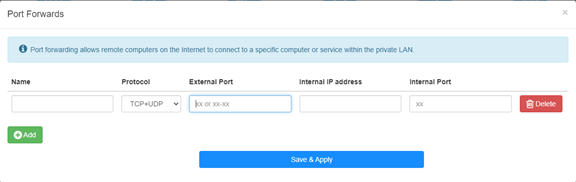
Zum Beispiel:Gemäß der folgenden Konfiguration werden der TCP-Port 5000, der UDP-Port 5001 und sowohl der TCP/UDP-Port 6000 des Hosts 192.168.10.18 für das Internet geöffnet.

Name:
Name des Eintrags, zur besseren Merkfähigkeit
Protokoll:
TCP, UDP oder TCP+UDP
Externer Anschluss:
Serviceanschluss auf der WAN-Seite, der vom Internet aus erreichbar ist
Interne IP-Adresse:
IP-Adresse des Hosts, der den Port für das Internet öffnet
Interner Anschluss:
Service-Port des Hosts im LAN
Notiz:
Im Allgemeinen ist der interne Anschluss identisch mit dem externen Anschluss.
Schritt 4: Klicken Sie auf 'Speichern & Anwenden' um die Einstellungen zu speichern.
Rufen Sie die Statusseite auf und überprüfen Sie die WAN-IP-Adresse des Routers. Nun können Sie versuchen, über http://WAN-IP:Portnummer auf den von Ihnen geöffneten Dienst zuzugreifen.
42 Kommentare
Setup Cudy Mesh network.
WR1300 unit is primary and has firmware 2.3.9.
Setup port forwarding.
Setup DDNS with no-ip with address XXX.ddns.net.
Can connect when on Internet.
When on LAN using XXX.ddns.net won’t work. Ports are the same. IP address works.
How do I enable NAT loopback to get it to work?
@Ivan,
Dear Customer,
Thank you for contacting Cudy support team.
The NAT loopback function is enabled by default. We don’t list it on the web page.
“Hi Cudy team!
How can I set up “NAT loopback” on the WR3000?
I need this option to access websites hosted on a web server in my home network.”
Hi Cudy team!
How can I set up “NAT loopback” on the WR3000?
I need this option to access websites hosted on a web server in my home network.
Dear Rafal,
PPTP: TCP 1723
L2TP: UDP 1701
IPSec: UDP 500 and 4500
Wireguard: UDP 51820
OpenVPN: TCP or UDP 1194
“Witam,
Proszę napisać które PORTY powinny zostać przekierowane z routera głównego do routera CUDY tak aby prawidłowo działał Server VPN.
Jest kilka rodzajó servera dlatego prosze napisać dokładne Info dla każdego z osobno uwzględniając typ protokołu.
Przykład IpSek → port taki i taki/ UDP/TCP itp …."
Witam,
Proszę napisać które PORTY powinny zostać przekierowane z routera głównego do routera CUDY tak aby prawidłowo działał Server VPN.
Jest kilka rodzajó servera dlatego prosze napisać dokładne Info dla każdego z osobno uwzględniając typ protokołu.
Przykład IpSek → port taki i taki/ UDP/TCP itp ….