
Cudy-Router verfügen über eine integrierte Weboberfläche, die keinen Internetzugang benötigt. Sie können Ihr Gerät per WLAN oder Ethernet mit dem Cudy-Router verbinden, um sich in die Web-Verwaltungsoberfläche einzuloggen.
Schritt 1:Verbinden Sie Ihren Computer mit Ihrem Cuddy-Router überDrahtlosoderVerdrahtetDie
WennDrahtlosDer Standard-WLAN-Name und das Standardpasswort sind auf dem Etikett an der Unterseite Ihres Routers aufgedruckt.
WennVerdrahtetVerbinden Sie Ihren Computer mit einem der folgenden Geräte:LAN-Anschlüsseauf der Rückseite des Routers über ein Ethernet-Kabel.
Schritt 2Öffnen Sie einen Webbrowser (Google, Firefox, Edge usw.) und geben Sie Folgendes ein:http://cudy.netoderhttp://192.168.10.1in der Adressleiste.
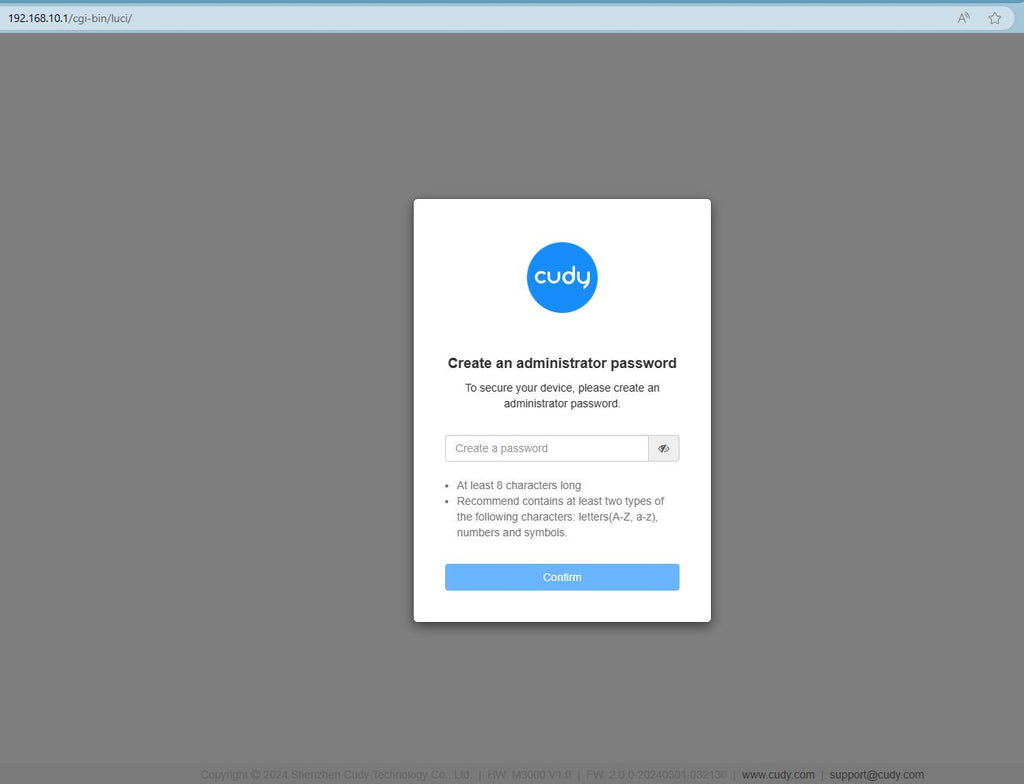
Schritt 3Die unten stehende Anmeldeseite wird angezeigt. Wählen Sie die Anzeigesprache der Webverwaltungsseite. Das angeforderte Passwort lautet:Administratoroder Sie müssen ein Passwort erstellen.

Fehlerbehebung:
Falls die Anmeldeseite nicht angezeigt wird, versuchen Sie die folgenden Schritte zur Fehlerbehebung auf der Website:
Was soll ich tun, wenn ich nicht auf die Weboberfläche meines Cudy-Routers zugreifen kann?
313 Kommentare
Quiero cambiar de contraseña a mi internet
Jjhccvj
@Dear Lerato shoko,
I need some more information.
1. What is the model of your Cudy product? You can check the model on the label.
2. What is the password for that you want to change? Wi-Fi password? or othe administrator password for login to the web management page of the router.
3. If you want to change the WiFi password, please login to the WEB management page of the router. Go to “General Settings”—-“Wireless” page to change the Wi-Fi password. You can also do it via Cudy APP. It will be easier to do it on your phone.
4. If you want to change the admin password. Please login to the WEB management page of the router. Please go to “Advanced Settings” -“System”—-“Admin Account” to change the admin password of the router.
“Struggling to change my password”
Struggling to change my password
عزيزي Mog90 Mogalbahar396،
يرجى الانتقال إلى الصفحة التي تتضمن المسار التالي: “System Status” (حالة النظام) > “Devices” (الأجهزة) > “More Details” (مزيد من التفاصيل). ومن هناك، يمكنك الاطلاع على جميع الأجهزة المتصلة بالموجه (الراوتر) وحظر جهاز معين. أقترح عليك تثبيت تطبيق Cudy على هاتفك، ثم توصيل هاتفك بالتطبيق وتسجيل الدخول إلى موجه Cudy من خلاله؛ فهذا سيسهل عليك عملية التحقق من الأجهزة وحظر الجهاز المحدد.
“حظر الاشخاص من النت”