
Gängige Netzwerktopologie:

Schritt 1:Öffnen Sie einen Webbrowser und gehen Sie zuhttp://cudy.netoderhttp://192.168.10.1Die
Für weitere Einzelheiten sieheWie melde ich mich an der Weboberfläche des Cudy Routers an?
Schritt 2:Das Fenster „Schnelleinrichtung“ wird angezeigt, wählen Sie „WLAN-Repeater, dann geh 'Nächste'Die

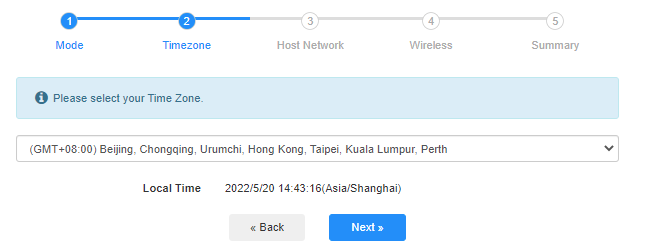
 Schritt 3:Wählen Sie Ihr 'Zeitzone'Die
Schritt 4:Wählen Sie das Hostnetzwerk aus, das Sie erweitern möchten. Klicken Sie auf „Verbinden'Die

 Schritt 5:Geben Sie das WLAN-Passwort des Host-Netzwerks ein.

 Notiz:Stellen Sie sicher, dass das eingegebene WLAN-Passwort korrekt ist, andernfalls kann die Konfiguration nicht erfolgreich sein.
Schritt 6:Passen Sie den WLAN-Namen (SSID) an; das Passwort ist dasselbe wie das Ihres Host-Netzwerks.

 Schritt 7:Klicken Sie auf „Speichern & Anwendenum die Konfiguration abzuschließen.

 Schritt 8:Verbinden Sie Ihre drahtlosen Geräte erneut mit dem neuen WLAN-Netzwerk.

 Notiz:
1. Wenn Sie den WLAN-Extender-Modus mit einem kabelgebundenen Gerät einrichten, kann es sein, dass dieses Gerät nach der Einrichtung keine Internetverbindung hat. Bitte trennen Sie das Ethernet-Kabel und schließen Sie es wieder an oder deaktivieren und aktivieren Sie den Netzwerkadapter, um die neue Verbindung herzustellen.
2. Nach der Einrichtung des Cudy-Routers im WLAN-Extender-Modus wird die IP-Adresse vom Host-Router zugewiesen, und die Standard-IP-Adresse 192.168.10.1 ist nicht mehr für die Anmeldung geeignet. Um sich erneut beim Cudy-Router anzumelden, geben Sie Folgendes ein:http://cudy.net'Geben Sie die IP-Adresse des Cudy-Routers in Ihren Browser ein oder suchen Sie sie in der Clientliste Ihres Host-Routers nach.
67 Kommentare
Router X6 doesnt work as a wireless reapter. Light always blinking. When i connect to wifi always get ‘no internet’
@Nelu
Suportul nostru tehnic v-a răspuns prin e-mail.
“Ma puteti ajuta cu sfaturi pt conectare cudy entender AC 200”
Ma puteti ajuta cu sfaturi pt conectare cudy entender AC 200
@Tomas
LT700 doesn’t support Range Extender mode. If your want to use it to connect to an existing WiFi. You can enable the WISP function. Here you can set the router connect to an existing WiFi to be the WAN interface.
“It’s not clear what Cudy routers support this option. I have LT7000 and I don’t see this option.”
@ Heidi Hill
Our technical support engineer has replied you via email. Please check your email box.
“The website doesn’t pull up says page cannot be found”