
Cudy yönlendiricilerinde dahili bir web arayüzü bulunur ve bu dahili web sayfası internet erişimi gerektirmez. Web yönetim sayfasına giriş yapmak için cihazınızı Wi-Fi veya Ethernet üzerinden Cudy yönlendiriciye bağlayabilirsiniz.
Adım 1:Bilgisayarınızı Cudy yönlendiricinize şu şekilde bağlayın:KablosuzveyaKablolu.
EğerKablosuzVarsayılan Wi-Fi adı ve şifresi, yönlendiricinizin alt etiketinde yazılıdır.
EğerKabloluBilgisayarınızı aşağıdaki bağlantı noktalarından birine bağlayın:LAN Bağlantı NoktalarıYönlendiricinin arka tarafındaki bağlantı noktasına bir Ethernet kablosuyla bağlanır.
Adım 2: Bir web tarayıcısı açın (Google, Firefox, Edge, vb.) ve şunu girin:http://cudy.netveyahttp://192.168.10.1adres çubuğunda.
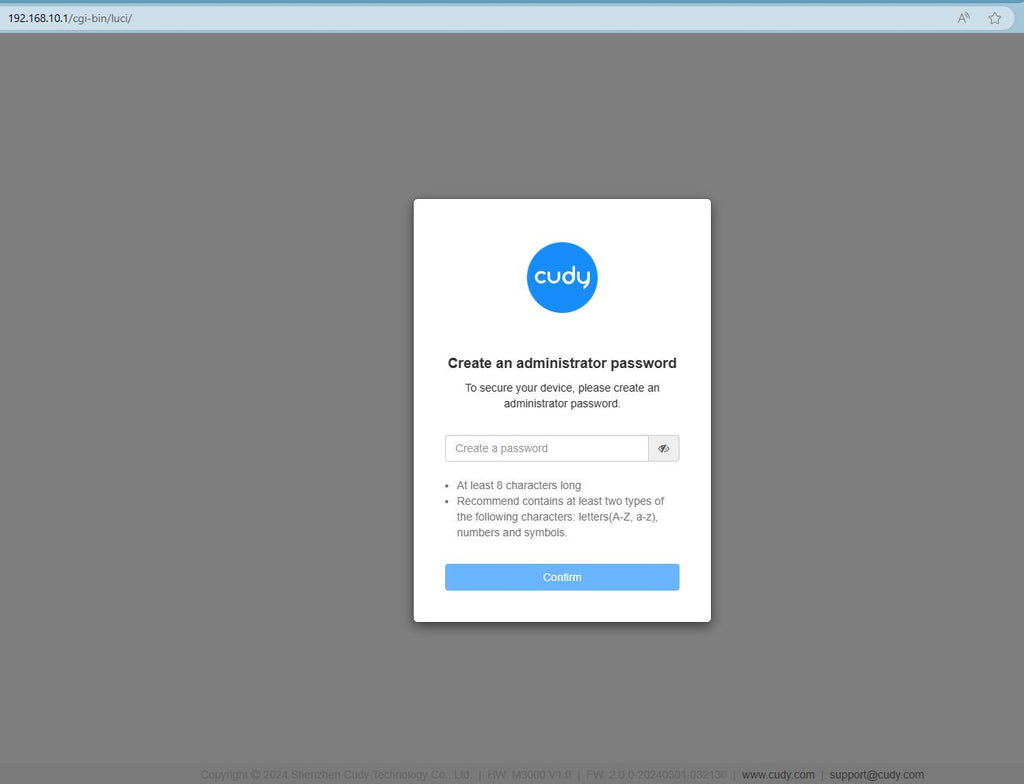
Adım 3Aşağıdaki giriş sayfası açılacaktır. Web yönetim sayfasının görüntüleme dilini seçin ve istenen şifre 'yönetici' veya bir parola oluşturmanız gerekiyor.

Sorun giderme:
Giriş sayfası görünmüyorsa, web sitesinde aşağıdaki sorun giderme adımlarını deneyin:
Cudy yönlendiricimin web arayüzüne erişemiyorsam ne yapmalıyım?
297 yorum
I lost my VPN option on my TR1200, i tried resetting it to older version, it got worse, i cannot configure it for VPN i cannot update firmware back to the new version.
I have set up my Cudy F34C and I have connection to the internet. I am now trying to log in to the 192.168.10.1 screen but can’t get through the password. I’ve tried the box label password and “admin”. Neither work. Any ideas?
@Dear Aleksandar,
What is the password for? Wi-Fi password? or other.
“How to find sattelite cudy-94b5 password”
How to find sattelite cudy-94b5 password
@প্রিয় নজরুল,
এটি নির্দেশনা, আপনি এটি অনুসরণ করতে পারেন।
দ্রষ্টব্য: আপনি কীভাবে আপনার রাউটারটি পূর্ববর্তী ডিভাইস (যেমন মডেম বা ONT)-এর সাথে সংযুক্ত করছেন? WAN পোর্ট নাকি LAN পোর্ট ব্যবহার করে? যদি LAN ব্যবহার করে থাকেন, তবে অনুগ্রহ করে WAN পোর্টে পরিবর্তন করে আবার চেষ্টা করুন।
“কিভাবে লগইন করবো”