
Kablosuz adaptör, bilgisayara veya dizüstü bilgisayara takılan ve onun kablosuz ağa bağlanmasını sağlayan bir donanım aygıtıdır.
Adım 1:Kablosuz adaptörün bilgisayarınız tarafından algılandığını doğrulayın.
Kablosuz adaptörün ışığı yanıyor.
Ya da şuraya gidebilirsiniz:Aygıt YöneticisiDaha detaylı bir kontrol yapmak için. Bu, bilinmeyen bir cihaz veya yonga seti adı olarak görünecektir.Ağ Adaptörleribölüm veyaDiğer cihazlarKablosuz adaptörün algılanıp algılanmadığını gösteren bölüm, aşağıdaki resimdeki gibidir.
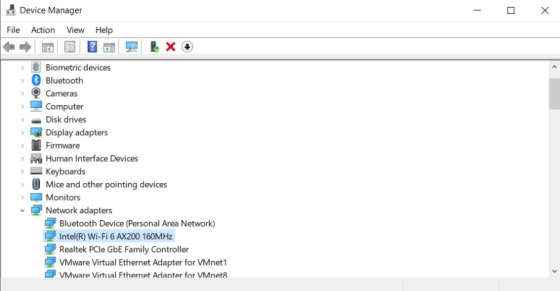
Donanım algılanamıyorsa, lütfen aşağıdaki önerileri deneyin.
1. Başka bir USB bağlantı noktası veya PCIe yuvası kullanın.
2. Başka bir bilgisayar kullanın.
3. Karşılaştırma testini yapmak için farklı bir kablosuz adaptör kullanın.
Adım 2:Bilgisayarınız için uygun sürücüyü bulun ve yükleyin.
1. Ürün paketiyle birlikte CD'nin de elinizde olduğundan emin olun. Eğer yoksa, en son sürücüyü şu adresten indirebilirsiniz: İndirme MerkeziÜrün modeline göre.
2. İndirilen dosyayı sıkıştırılmış halden çıkarın.
3. Sürücü dizinine girin ve çalıştırın.kurulum.exe.
4. Talimatları adım adım takip edin ve yapılandırmayı tamamlayın.
Şu sorunla karşılaşabilirsiniz: Bu sistemi desteklemiyoruz.
1. Sürücü dosyasının sıkıştırılmış halinden çıkarıldığından emin olun. Çalıştırmayın.kurulum.exeZIP dosyasının içinde.
2. Kurulumdan önce gereksiz tüm yardımcı programları kapatın ve Windows güvenlik duvarını devre dışı bırakın.
3. Bunları onarmak için bazı sürücü yükleme araçları aramayı deneyin.
Örneğin, Driver Booster size sürücüyü adım adım nasıl kuracağınız konusunda yol gösterecektir.
Driver Booster 9 Free: Windows için Resmi Ücretsiz Sürücü Güncelleme Aracı 2021 (iobit.com)
3. Adım:Bilgisayarın sağ köşesinde bulunan Wi-Fi simgesini bulun ve bağlantıyı kontrol etmek için bir ağ seçin.
Şu sorunlar ortaya çıkabilir:
Durum 1: Wi-Fi simgesine tıkladıktan sonra Wi-Fi listesinde Wi-Fi görünmüyor.
BakınızAdım 2Sürücüyü yeniden yüklemek için.
Durum 2: Sadece ana bilgisayarın Wi-Fi ağını algılayamıyor.
a. Diğer istemci cihazın ana cihazın Wi-Fi ağını görebildiğinden emin olun.
b. Ana yönlendiricinin Wi-Fi adını ve Wi-Fi kanalını değiştirin. 2.4G için 1, 6 veya 11; 5G için 36, 44 veya 48. (Örnek olarak Cudy yönlendirici)
Cudy yönlendiricisinde kablosuz ayarları nasıl özelleştirilir? - Cudy Home
Durum 3: 5G Wi-Fi ağlarının hiçbiri algılanamıyor.
Kablosuz adaptörüm 5G Wi-Fi'yi algılayamıyorsa ne yapabilirim? - Cudy Home
Durum 4: Sürücüyü yükledikten sonra Aygıt Yöneticisi kataloğunda bir hata kodu beliriyor.
Windows Aygıt Yöneticisi'ndeki hata kodları (microsoft.com)
Durum 5: Bilgisayarın sağ üst köşesinde Wi-Fi simgesi yok.
a. Ethernet kablosunu bilgisayardan çıkarın.
B.Sorun Tamamen Çözüldü – Windows 10/8/7'de Görev Çubuğundan WiFi Simgesi Kayboldu (minitool.com)
Durum 6: Sunucunun Wi-Fi ağına bağlanıldığında internet bağlantısı yok.
a. BakınızDurum 3Eski kablosuz adaptörü kaldırmak için.
b. BakınızAdım 2Sürücüyü yeniden yüklemek için.
c. Ana yönlendiriciye bağlı diğer istemci cihazlarla karşılaştırın.
d. Başka bir Wi-Fi ağıyla test edin.