
Эта статья применима в следующей ситуации: при подключении к Wi-Fi маршрутизатора 4G ни одно из ваших устройств не может получить доступ к сети Wi-Fi. доступ в Интернет.
Ситуация 1: SIM-карта не обнаруживается

Возможность:
1. SIM-карта не соответствует или уничтожена.
2. Проблема со слотом для SIM-карты на маршрутизаторе.
Устранение неполадок:
1. Установите SIM-карту правильно и убедитесь, что она хорошо прилегает к гнезду для SIM-карты.
2. Попробуйте другую SIM-карту.
3. Выключите маршрутизатор Cudy, затем извлеките SIM-карту и очистите карту мягкой тканью или резиной. Вставьте в слот SIM в правильном направлении. Когда SIM-карта будет вставлена в правильное положение, вы услышите звук «Ди Да». Включите маршрутизатор Cudy и повторите попытку.
Что делать, если Cudy LT500 предлагает отсоединить SIM-карту?
Ситуация 2: Статус Интернета и сотовая связь не подключены

Возможность:
1. Профиль APN маршрутизатора 4G по умолчанию не соответствует SIM-карте.
2. Привязка IMEI к конкретному устройству.
3. Слабый сигнал сети или антенны LTE повреждены.
4. Возможно, на SIM-карте имеется задолженность по оплате или на ней отсутствуют данные.
5. Поддерживаемые диапазоны SIM-карты не совпадают с маршрутизатором Cudy 4G.
Устранение неполадок:
1. Свяжитесь со своим оператором связи, чтобы подтвердить настройку APN, или вставьте ту же SIM-карту в телефон и найдите APN на телефоне.
Затем войдите на страницу веб-управления маршрутизатором Cudy, установите APN вручную и измените Режим сети для только 4G.
(Общие настройки->Сотовая связь->APN)


2. Удалите привязку IMEI к вашему оператору связи.
3. Переместите маршрутизатор в подходящее место, чтобы улучшить сигнал 4G.
Если вы знаете диапазон, который может использовать ваша SIM-карта, включите «Выбор диапазона» и выберите именно те диапазоны, которые обеспечат хорошее соединение.
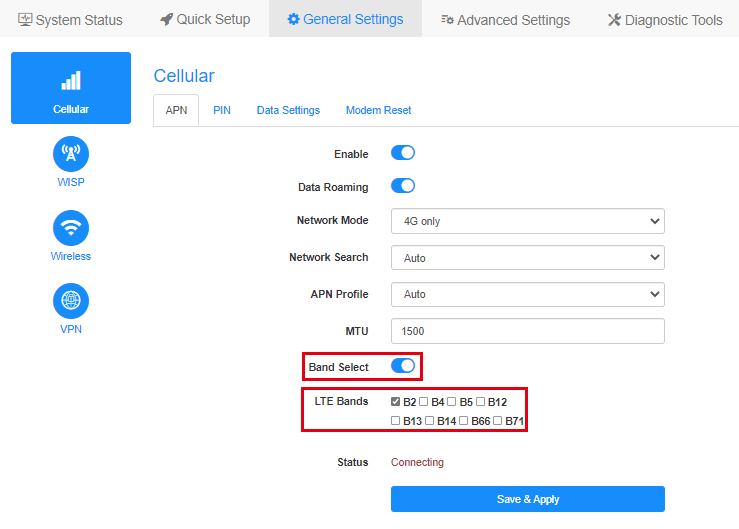
Примечание. Если выбраны неправильные диапазоны, соединение 4G не удастся.
4. Вставьте ту же SIM-карту в мобильный телефон.
5. Попробуйте другую SIM-карту, особенно от разных операторов связи.
6. Уточните у своего оператора, какой тип сети и диапазоны поддерживаются вашей SIM-картой, а затем сравните их с типом сети и диапазонами, поддерживаемыми устройством Cudy. Вы можете проверить технические характеристики устройства Cudy на нашем официальном сайте, например, вот тип сети и диапазоны, поддерживаемые LT500:

7. Обновите прошивку до последней версии.
Где обновить: Центр загрузки< /span>
Как обновить: Как обновить прошивку Cudy Router?
Если SIM-карта активирована и может работать на другом устройстве. Свяжитесь с support@cudy.com с какие действия по устранению неполадок вы предприняли, и информацию ниже.
а. Скриншот страницы Состояние системы .
б. Ваше название оператора связи и название тарифного плана.
c. Перейдите в раздел Инструменты диагностики->Диагностика, нажмите ПЕРЕЙТИ и сохраните корзину. файл.
d. Перейдите к Инструменты диагностики->Системный журнал->Загрузить.
Ситуация 3: Интернет-статус не подключен, сотовая связь подключена

Возможность:
Профиль APN маршрутизатора 4G по умолчанию не соответствует SIM-карте.
Устранение неполадок:
1. Свяжитесь со своим оператором связи, чтобы подтвердить настройку APN, или вставьте ту же SIM-карту в телефон и найдите APN на телефоне.
Затем войдите на страницу веб-управления маршрутизатором Cudy, установите APN вручную и измените Режим сети для только 4G.
(Общие настройки->Сотовая связь->APN)
2. Обновите прошивку до последней версии.
Где обновить: Центр загрузки
Как обновить: Как обновить прошивку Cudy Router?< /п>
Если SIM-карта активирована и может работать на другом устройстве. Свяжитесь с support@cudy.com с какие действия по устранению неполадок вы предприняли, и информацию ниже.
а. Скриншот страницы Состояние системы .
б. Ваше название оператора связи и название тарифного плана.
c. Перейдите в раздел Инструменты диагностики->Диагностика, нажмите ПЕРЕЙТИ и сохраните корзину. файл.
d. Перейдите к Инструменты диагностики->Системный журнал->Загрузить.
Комментариев: 40
@Dear Aleksey,
Our technical support has contacted you via email. Please check.
“The Cudy N-300 v 2.0 router lacks a cellular connection, displaying a message stating that 4G is not connected. The connection level indicators on the back of the router are unlit. SIM cards from any carriers do not work. None of the official firmware updates available for the router resolves the issue.”
The Cudy N-300 v 2.0 router lacks a cellular connection, displaying a message stating that 4G is not connected. The connection level indicators on the back of the router are unlit. SIM cards from any carriers do not work. None of the official firmware updates available for the router resolves the issue.
@Dear KELVIN,
Please try to reset the router to factory default by long pressing the reset button for about 3 seconds. You can release the reset button when the LED flashes. Then reinstall the router and check if the problem remains?
If the problem remains, you still can’t find the Cellular page. Then the router is faulty. You can contact the seller to requesta warranty.
“Cellular option is missing on cudy router and it says 4g is not connected”
Cellular option is missing on cudy router and it says 4g is not connected
@Lieber HW,
Entschuldigung für die späte Antwort aufgrund des chinesischen Frühlingsfestes! Funktioniert der LT300 wieder normal, wenn Sie das 12-V-Netzteil wieder verwenden?
“Keine Internetverbindung bei Verwendung des Cudy 4G-Routers mit eingelegter SIM-Karte
Ich habe einen LT300 der dieses Problem hatte und einen WR300 zum erweitern des wlan. Einmal hatte ich das Netzteil vom WR300 am LT300. Das passt, hat aber statt 12 V nur 5 V. Dann geht am LT300 das wlan , lan , webaccess alles, nur das 4G nicht …. Da muss man erst mal drauf kommen …"