
Это руководство покажет вам, как настроить VPN-туннель между вашим компьютером Cudy и любым другим компьютером. ZeroTier — один из самых простых в настройке VPN-сервисов, который совершенно бесплатен для максимум 50 устройств. Весь процесс, от начала до конца, должен занять всего несколько минут.
1. Создайте ZeroTier Аккаунты
2. Создать сеть
- После входа в ZeroTier перейдите к Сети< /strong> вкладка
- Нажмите «Создать новую сеть», и ваш идентификатор сети будет виден в интерфейсе

3. Выберите Общественный или Частный доступ
Существует два способа управления доступом: публичный или частный
Общедоступная сеть: подключиться может любой, у кого есть идентификатор сети. Это самый простой вариант, но он немного менее безопасен.
<ул>
Частная сеть. Все машины должны быть одобрены через интерфейс ZeroTier, прежде чем они смогут подключиться. Это вариант по умолчанию, и он более безопасен.
<ул>4. Настройка маршрутизатора Cudy
<ул>
<ул>
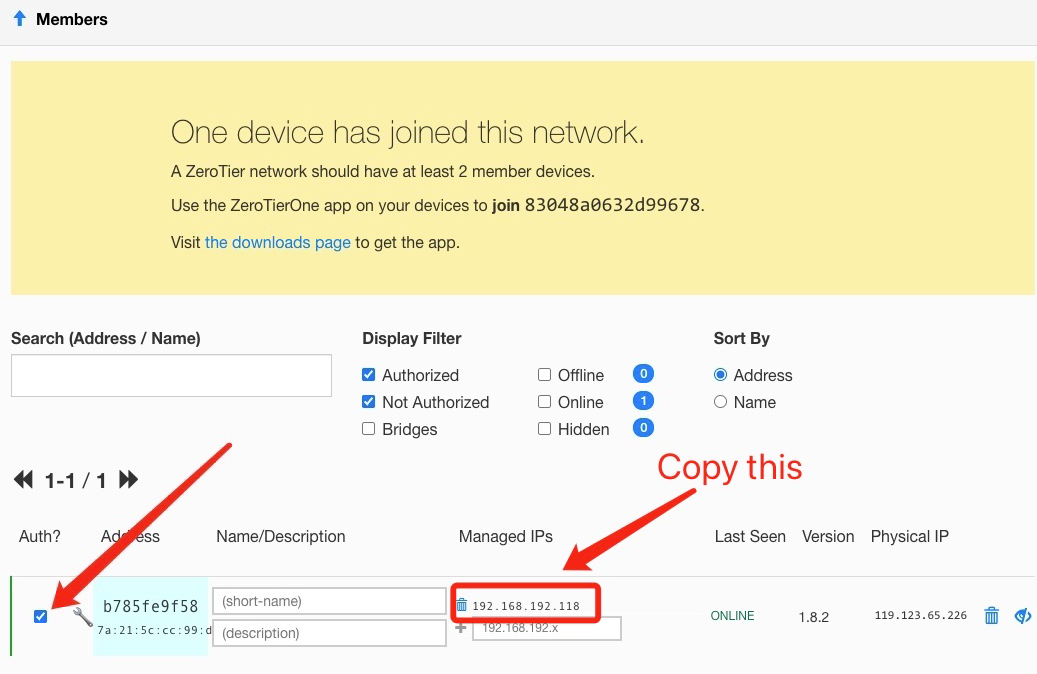

5. Установите приложение ZeroTier
Загрузите и установите приложение ZeroTier на все компьютеры, на которых вы хотите подключиться.
6. Объединение компьютеров в сеть
Когда приложение ZeroTier запущено, нажмите «Присоединиться к сети».
Введите идентификатор сети, полученный на шаге 2, и нажмите Присоединиться. Если вы создали общедоступную сеть, теперь вы должны быть подключены. Если вы создали частную сеть, вам необходимо будет утвердить каждый компьютер в интерфейсе ZeroTier (см. шаг 2).
7. Проверьте подключение
Вы можете проверить, успешно ли вы подключились, нажав Показать сеть в приложении ZeroTier. В статусе должно быть указано "ОК", а флажок "Подключено" должен быть установлен. Вы также можете попробовать выполнить проверку связи с частным IP-адресом другого компьютера, чтобы проверить соединение.
8. Удаленный доступ
Тогда вы можете использовать маршрутизатор cudy для удаленного доступа 192.168.10.1 (192.168.192.118) или подсеть 192.168.10.xxx.
Комментариев: 113
@Dear Jose Tejera,
Our technical support has sent you the firmware via email. Please check.
“I am also looking for the firmware with Zerotier support for the WR3000 V1.0”
Hello,
I am also looking for the firmware with Zerotier support for the WR3000 V1.0
@Dear Irfan.
No. Doesn’t support.
“Is the newest firmware for W3000 v1 support Zerotier?”
Is the newest firmware for W3000 v1 support Zerotier?
@Dear Lelio,
TR3000 supports Zerotier VPN by default. But doesn’t support Tailscale function. You can refer this article on the website below.
“https://www.cudy.com/blogs/faq/how-to-remote-connect-cudy-router-via-zerotier?pos=1&_sid=741806735&ss=r”