
Este tutorial mostrará como configurar um túnel VPN entre sua máquina Cudy e qualquer outro computador. O ZeroTier é um dos serviços de VPN mais fáceis de configurar e é totalmente gratuito para até 50 dispositivos. Todo o processo, do início ao fim, deve levar apenas alguns minutos.
1. CriarNível ZeroContas
2. Crie uma rede
- Depois de fazer login no ZeroTier, navegue até oRedesaba
- Clique em Criar nova rede e sua ID de rede ficará visível na interface

3. Escolha acesso público ou privado
Existem duas maneiras de gerenciar o acesso: público ou privado
Rede PúblicaQualquer pessoa com o ID de rede pode se conectar. Esta é a opção mais fácil, mas um pouco menos segura.
- Clique em Rede na interface do ZeroTier
- Em Controle de acesso, selecione a opção Rede pública:

Rede privada: todas as máquinas devem ser aprovadas pela interface ZeroTier antes de poderem se conectar. Esta é a opção padrão e é mais segura.
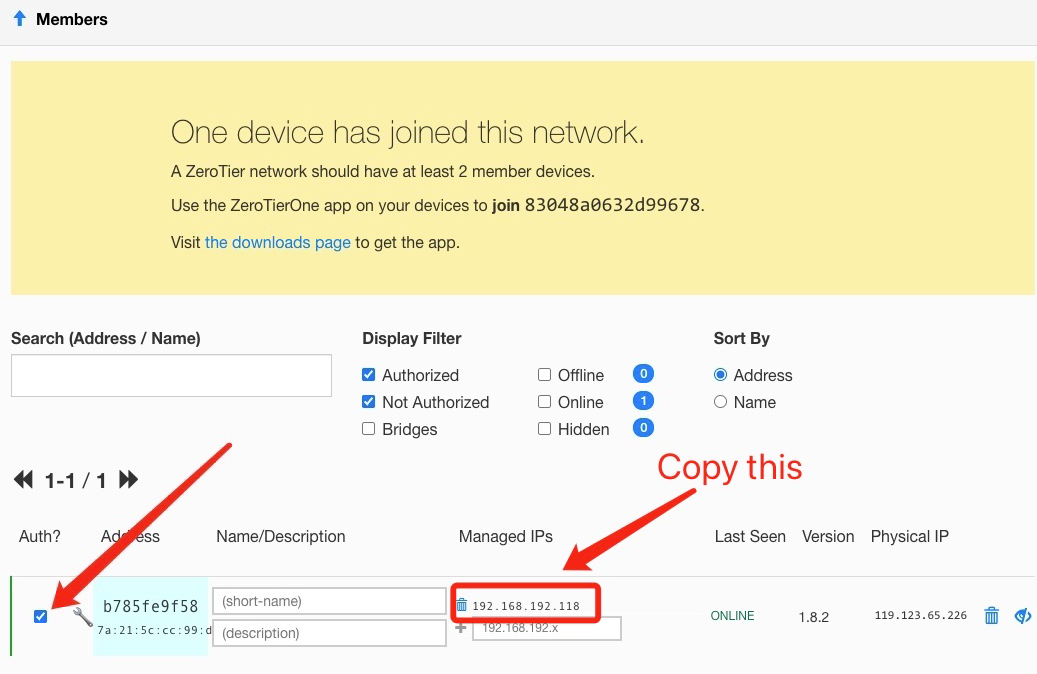
- Quando as máquinas se juntam à rede (veja a Etapa 4), elas precisarão ser aprovadas na seção Membros. Basta marcar a caixa na coluna Aut? para aprovar cada máquina:
4. Configurar o roteador Cudy
- A. Abra um navegador da web e faça login emhttp://cudy.net/ouhttp://192.168.10.1/
- B. Acesse Configurações Gerais -> VPN para definir o Zerotier, escolha o Zerotier Master e insira o ID da Rede Zerotier. Em seguida, clique em Salvar e Aplicar.

- C. Se você configurar sua rede como rede privada, precisará marcar a caixa na coluna Aut. para aprovar o roteador Cudy novamente.
- D. Adicionar rotas para o roteador Cudy.

5. Instale o aplicativo ZeroTier
Baixe e instale oAplicativo ZeroTierem todas as máquinas que você gostaria de conectar.
6. Juntar máquinas à rede
Quando o aplicativo ZeroTier estiver em execução, clique em Ingressar na rede
Insira o ID da rede da Etapa 2 e clique em Ingressar. Se você criou uma rede pública, agora você deve estar conectado. Se você criou uma rede privada, precisará aprovar cada máquina na interface ZeroTier (consulte a Etapa 2).
7. Verifique a conectividade
Você pode verificar se a conexão foi bem-sucedida clicando em Mostrar Rede no aplicativo ZeroTier. O status deve ser OK e a caixa Conectado deve estar marcada. Você também pode tentar executar um ping em um endereço IP privado de outra máquina para verificar a conexão.
8. Acesso remoto
Então você pode acessar remotamente o roteador cudy usando 192.168.10.1 (192.168.192.118) ou a sub-rede 192.168.10.xxx.
118 comentários
@Dear Alberto,
LT300 3.0 doesn’t support Zerotier function.
“My LT300 V3.0 doesn’t show zerotier suport with latest firmware 2.5.12-20260518-234632”
My LT300 V3.0 doesn’t show zerotier suport with latest firmware 2.5.12-20260518-234632
@Dear Rodrigo,
Our technical support has sent you the firmware via email. Please check.
“Hi, I have a couple of WR3000 v1, could you provide a firmware version that supports zerotier?”
Hi, I have a couple of WR3000 v1, could you provide a firmware version that supports zerotier?
@Hi Perez,
Our technical support has sent you the firmware via email. Please check.
“Hi,
is there some firmware for the LT400 V1.0 EU (Release 8) with ZeroTier available?
Best regards.”