
Preparar
Atualize o roteador para o firmware mais recente. Se não tiver certeza de como atualizar, siga as instruções abaixo.Como atualizar o firmware do roteador Cudy?
Verizon
O roteador Cudy foi testado para funcionar plug and play com a maioria das redes Verizon, mas SOMENTE se você usar um SIM já ativado que você move do seu dispositivo ativado para o roteador Cudy, então defina as configurações do roteador e do modem apropriadas para seu plano de operadora específico, como APN, TTL, etc.
Instruções para a Verizon:
1. Desligue o roteador Cudy.
2. Insira seu cartão SIM da Verizon.
3. Ligue o dispositivo Cudy e aguarde até que o LED fique sólido.
4. Segure o botão Reset por 5 segundos antes de soltar.
5. Aguarde até que o LED fique sólido novamente.
6. Conecte-se à rede do dispositivo Cudy via Wi-Fi ou Ethernet.
7. Abra um navegador da web e vá parahttp://cudy.netouhttp://192.168.10.1
Para mais detalhes, consulteComo fazer login na interface web do Cudy Router?
9. Vá paraConfigurações avançadas -> IPv6para habilitá-lo.
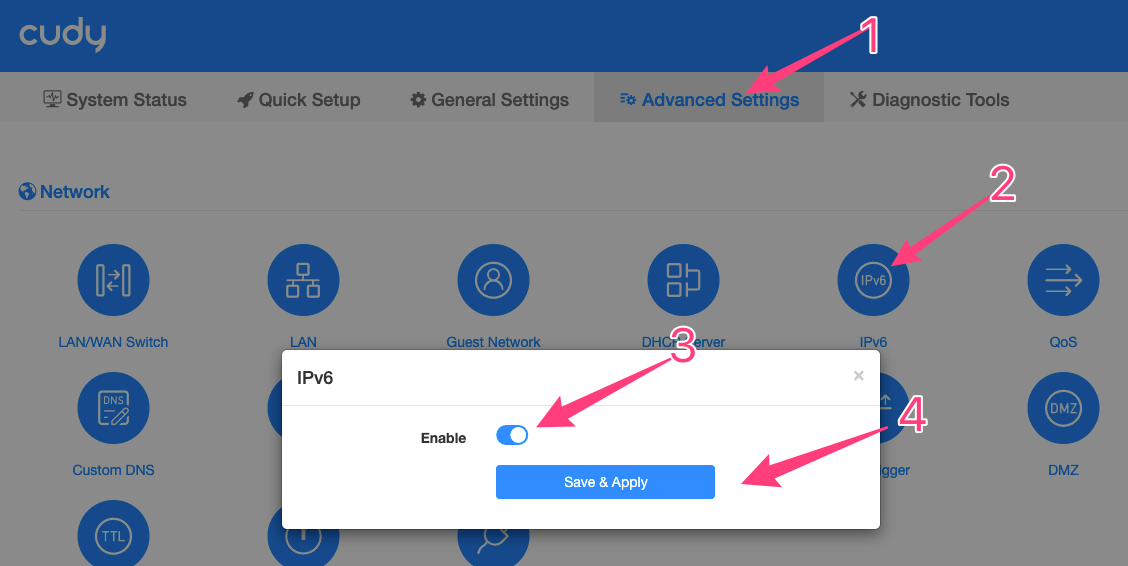
10. Vá paraConfigurações avançadas -> TTL -> Personalizadoe
um conjuntoTTLpara64
b. conjuntoHLpara65.

11. Vá paraConfigurações gerais -> Celular.
a. ConjuntoModo de redecomoSomente 4G
b. ConjuntoPerfil APNcomoManual
c. ConjuntoAPNcomovzwinternetouVZWINTERNET.
d.Deixarnome de usuárioesenhacomo em branco.
e. ConjuntoAutenticaçãocomoPAP+CHAP
f.DefinirTipo PDPparaIPv4/IPv6

Salve todas as configurações e verifique. Pronto!
12. Se a internet ainda não funcionar, aguarde 5 minutos e vá paraFerramentas de diagnóstico->Diagnóstico->IR->Baixare renomeá-lo para Verizon.
13. Envie as coisas abaixo parasupport@cudy.com
a. O arquivo bin de diagnóstico que você baixou na Etapa 12
b. Nome do seu plano de dados
2 comentários
@Dear George Hodges,
Our technical support has sent you the solutions via email. Please check.
“I just sent the file as per instructions. I cannot connect to Verizon network on my new LT700 outdoor.”
I just sent the file as per instructions. I cannot connect to Verizon network on my new LT700 outdoor.