
O recurso Port Forwards (encaminhamento de porta) permite que computadores remotos na Internet se conectem a um computador ou serviço específico dentro da LAN privada.
Serviços diferentes usam portas de serviço diferentes. Verifique o número da porta de serviço antes da configuração.
Importante:
Certifique-se de que o roteador Cudy tenha um IP público (IP WAN) do seu provedor de serviços de internet. Se for um endereço IP privado, significa que há outro dispositivo NAT na frente do Cudy. Você também precisa abrir as portas de serviço nesse dispositivo.
Para saber como verificar se o endereço IP é público ou privado, consulte este link:
http://en.wikipedia.org/wiki/Private_network
Como verificar o IP WAN do Cudy?
Roteador sem fio e malha (Status do sistema->WAN->Status)

4/5 Roteador (Status do Sistema->Celular/4G->Status)

Observação:
1. Normalmente, se o IP público e o endereço IP forem iguais, significa que você tem um IP público. O endereço IP é o endereço IP da WAN que você recebe do seu provedor de serviços de internet. O IP público acima é o endereço IP que o outro dispositivo pode encontrar pela internet. Portanto, se o roteador Cudy receber um endereço IP privado, você precisa descobrir qual dispositivo usa esse IP público e abrir portas nele.
2. Para a maioria dos roteadores celulares, o provedor de internet geralmente fornece o endereço IP privado. Portanto, se você quiser fazer o encaminhamento de portas, entre em contato com seu provedor de internet para que ele lhe atribua um endereço IP público ou faça o encaminhamento de portas por conta própria.
Passo 1: Abra um navegador da web e vá parahttp://cudy.netouhttp://192.168.10.1.
Para obter detalhes, consulteComo fazer login na interface web do roteador Cudy?
Passo 2: CliqueConfigurações avançadas -> Encaminhamentos de portanoRedeseção.

Etapa 3:CliqueAdicionarPara adicionar uma entrada à lista. Insira os parâmetros desejados no campo abaixo.
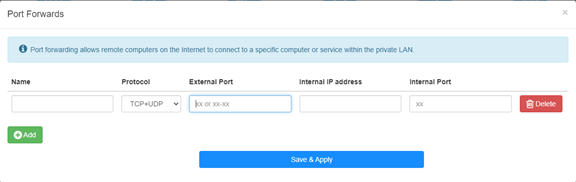
Por exemplo:De acordo com a configuração a seguir, a porta TCP 5000, a porta UDP 5001 e ambas as portas TCP/UDP 6000 do host 192.168.10.18 serão abertas para a Internet.

Nome:
Nome da entrada, usado para facilitar a memória
Protocolo:
TCP, UDP ou TCP+UDP
Porta externa:
Porta de serviço no lado WAN que pode ser acessada pela Internet
Endereço IP interno:
Endereço IP do host, que abrirá a porta para a internet
Porta interna:
Porta de serviço do host na LAN
Observação:
Geralmente, a porta interna é a mesma que a porta externa.
Passo 4: Clique em 'Salvar e aplicar' para salvar as configurações.
Acesse a página de status e verifique o endereço IP WAN do roteador. Agora você pode tentar usar a porta http:// WAN IP: para acessar o serviço que você abriu.
42 comentários
博主,你好!
最近使用tr3000路由器使用ipv6时测试端口转发,发现无法映射到内网ipv4地址,请问有解决办法吗?
@Dear Yuri,
Our technical support has contacted you via email. Please check.
“I eagerly awaited a response from someone who could help me with the problem I described… I followed your instructions and set up the ZeroTier network. But it doesn’t solve my problem!
The host I want to connect to via RDP does not have the ZeroTier network client – Windows 8.1. I installed different versions from 1.6.6 to 1.8.8, but the network on the host did not start (the firewall is disabled).
Perhaps to connect from my host (with ZeroTier), I only need one rule in the routing on the cudy 3600 router located in ZeroTier, and/or to create a bridge?”
I eagerly awaited a response from someone who could help me with the problem I described… I followed your instructions and set up the ZeroTier network. But it doesn’t solve my problem!
The host I want to connect to via RDP does not have the ZeroTier network client – Windows 8.1. I installed different versions from 1.6.6 to 1.8.8, but the network on the host did not start (the firewall is disabled).
Perhaps to connect from my host (with ZeroTier), I only need one rule in the routing on the cudy 3600 router located in ZeroTier, and/or to create a bridge?
@Dear Yuri,
You can add Routing rules on the Zerotier Management console page to meet you requirement. Please refer to this article on the website.
http://cudy.com/blogs/faq/how-to-remote-connect-cudy-router-via-zerotier?pos=1&_sid=33968118a&ss=r
“There is a Zerotier network with one host and one router. Physically, they are located in different networks with different providers behind grey IPs. How can I redirect an RDP connection on the router to another host that does not have Zerotier and is located in the same local network as the router?”
There is a Zerotier network with one host and one router. Physically, they are located in different networks with different providers behind grey IPs. How can I redirect an RDP connection on the router to another host that does not have Zerotier and is located in the same local network as the router?