
O recurso Port Forwards (encaminhamento de porta) permite que computadores remotos na Internet se conectem a um computador ou serviço específico dentro da LAN privada.
Serviços diferentes usam portas de serviço diferentes. Verifique o número da porta de serviço antes da configuração.
Importante:
Certifique-se de que o roteador Cudy tenha um IP público (IP WAN) do seu provedor de serviços de internet. Se for um endereço IP privado, significa que há outro dispositivo NAT na frente do Cudy. Você também precisa abrir as portas de serviço nesse dispositivo.
Para saber como verificar se o endereço IP é público ou privado, consulte este link:
http://en.wikipedia.org/wiki/Private_network
Como verificar o IP WAN do Cudy?
Roteador sem fio e malha (Status do sistema->WAN->Status)

4/5 Roteador (Status do Sistema->Celular/4G->Status)

Observação:
1. Normalmente, se o IP público e o endereço IP forem iguais, significa que você tem um IP público. O endereço IP é o endereço IP da WAN que você recebe do seu provedor de serviços de internet. O IP público acima é o endereço IP que o outro dispositivo pode encontrar pela internet. Portanto, se o roteador Cudy receber um endereço IP privado, você precisa descobrir qual dispositivo usa esse IP público e abrir portas nele.
2. Para a maioria dos roteadores celulares, o provedor de internet geralmente fornece o endereço IP privado. Portanto, se você quiser fazer o encaminhamento de portas, entre em contato com seu provedor de internet para que ele lhe atribua um endereço IP público ou faça o encaminhamento de portas por conta própria.
Passo 1: Abra um navegador da web e vá parahttp://cudy.netouhttp://192.168.10.1.
Para obter detalhes, consulteComo fazer login na interface web do roteador Cudy?
Passo 2: CliqueConfigurações avançadas -> Encaminhamentos de portanoRedeseção.

Etapa 3:CliqueAdicionarPara adicionar uma entrada à lista. Insira os parâmetros desejados no campo abaixo.
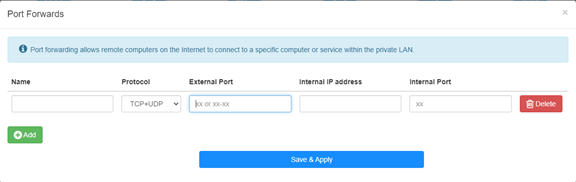
Por exemplo:De acordo com a configuração a seguir, a porta TCP 5000, a porta UDP 5001 e ambas as portas TCP/UDP 6000 do host 192.168.10.18 serão abertas para a Internet.

Nome:
Nome da entrada, usado para facilitar a memória
Protocolo:
TCP, UDP ou TCP+UDP
Porta externa:
Porta de serviço no lado WAN que pode ser acessada pela Internet
Endereço IP interno:
Endereço IP do host, que abrirá a porta para a internet
Porta interna:
Porta de serviço do host na LAN
Observação:
Geralmente, a porta interna é a mesma que a porta externa.
Passo 4: Clique em 'Salvar e aplicar' para salvar as configurações.
Acesse a página de status e verifique o endereço IP WAN do roteador. Agora você pode tentar usar a porta http:// WAN IP: para acessar o serviço que você abriu.
42 comentários
@Dear Damon Jaggers,
What is the working mode you set? If you set it on Access Point mode, the router will not support these function. There is also no need to support these functions. If you want these functions, you can set it working on Wireless Router mode.
“Hi, I have a cudy AX3000 mesh system and none of this is available to me, am I missing something? My wifi is setup but do not have access to ipv6 or even UPnP specifically for gaming.”
Hi, I have a cudy AX3000 mesh system and none of this is available to me, am I missing something? My wifi is setup but do not have access to ipv6 or even UPnP specifically for gaming.
@Dear Alberto,
Cudy routers don’t support this feature now. We will provide your feedback to the product department for evaluation to add this feature.
“Hi. In my previous router, I could set these features by specifying IPV6 addresses, but Cudy BE M11000 doesn’t allow this; it only allows IPV4. Will you be updating to include IPV6 addresses?”
Hi. In my previous router, I could set these features by specifying IPV6 addresses, but Cudy BE M11000 doesn’t allow this; it only allows IPV4. Will you be updating to include IPV6 addresses?
Please provide the lt500 settings to change the nat type for use with the ps5 console.